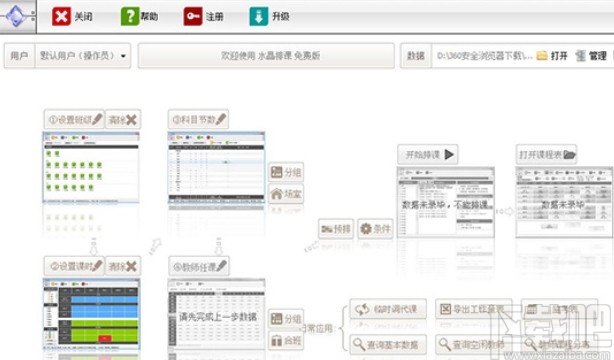
水晶排课软件是一款功能丰富实用的排课工具,在使用这款软件的时候除了能够用到基本的排课功能之外,还有很多表是可以根据自己的需求设置的,就比如一些班级表、教师表、监考表等等,每一次学校组织考试的时候都需要安排一张监考表,其中有很多考试相关的监考数据,而一些用户还不知道在水晶排课这款软件中要如何设置监考表,所以在接下来的教程中,小编就跟大家分享一下通过这款软件设置监考表的具体操作方法吧,感兴趣的朋友不妨一起来看看这篇方法教程,希望能帮助到大家。
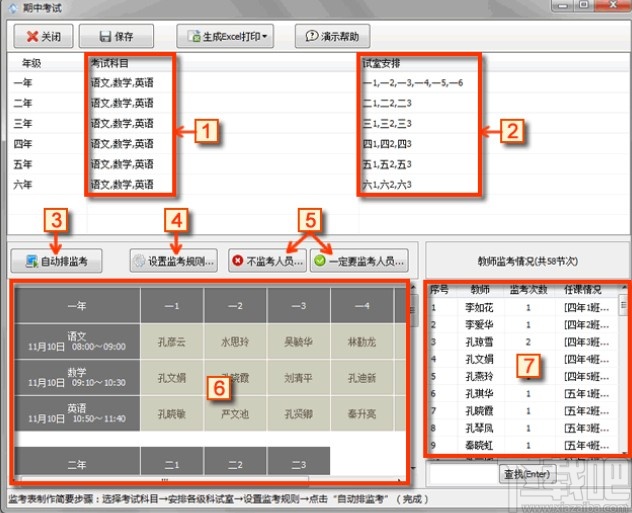
1.首先我们先创建一个考试任务,比如期中考试,在界面中可以看到有考试科目、试室安排等数据,还有监考人员数据信息。
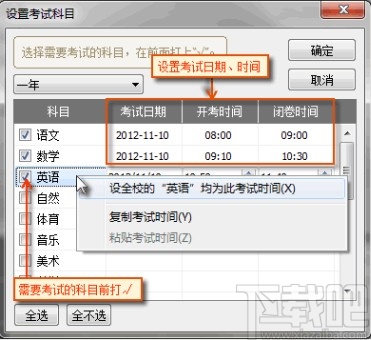
2.在设置考试科目的界面中如下图中所示,勾选需要考试的科目,然后设置好考试日期和开始时间、闭卷时间等数据。
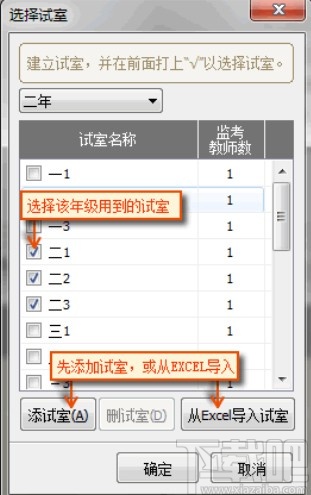
3.设置好考试科目之后需要对考试的试室进行设置,也就是常说的考场所用的教室,根据学校中的教室使用情况来安排试室,并安排好该试室的监考人员。
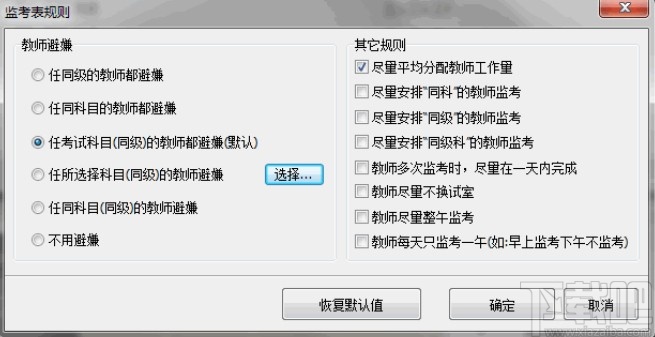
4.用户可以在监考表规则中设置教师避嫌的规则和一些其他的考试规则,在下图所示的选项中根据自己的需求选择即可。
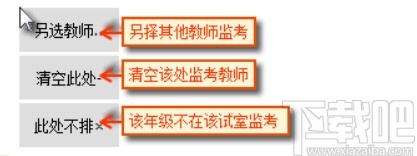
5.在安排监考人员的时候需要需要注意另选教师、清空此处、此处不排这些标签,可以对监考的人员进行调动,最后完成监考表的设置。
使用上述教程中的操作方法我们就可以在水晶排课软件中设置监考表了,有需要的朋友赶紧试一试这个方法吧,希望这篇方法教程能够对大家有所帮助。