VideoPad Video Editor是一款非常好用的视频编辑软件,该软件给用户提供了大量可随意使用的专业编辑软件,用户使用这款软件,可以处理各种类型的媒体文件,包括视频、音频以及图片等。我们在对视频进行后期处理的过程中,经常会做到的操作就是给视频添加效果,其中模糊效果就是其中之一。给视频添加模糊效果之后,视频画面看起来就会像蒙了一层雾一样,看不清画面内容。那么接下来小编就给大家详细介绍一下VideoPad Video Editor给视频添加模糊效果的具体操作方法,有需要的朋友可以看一看。
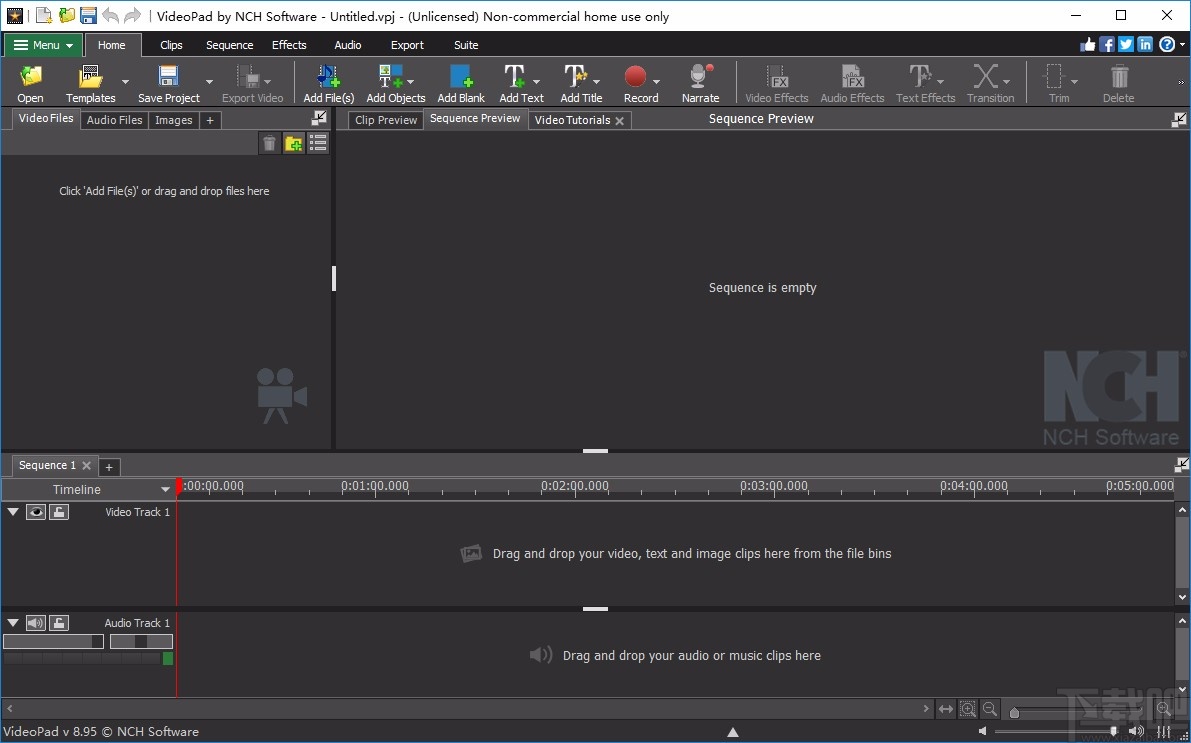
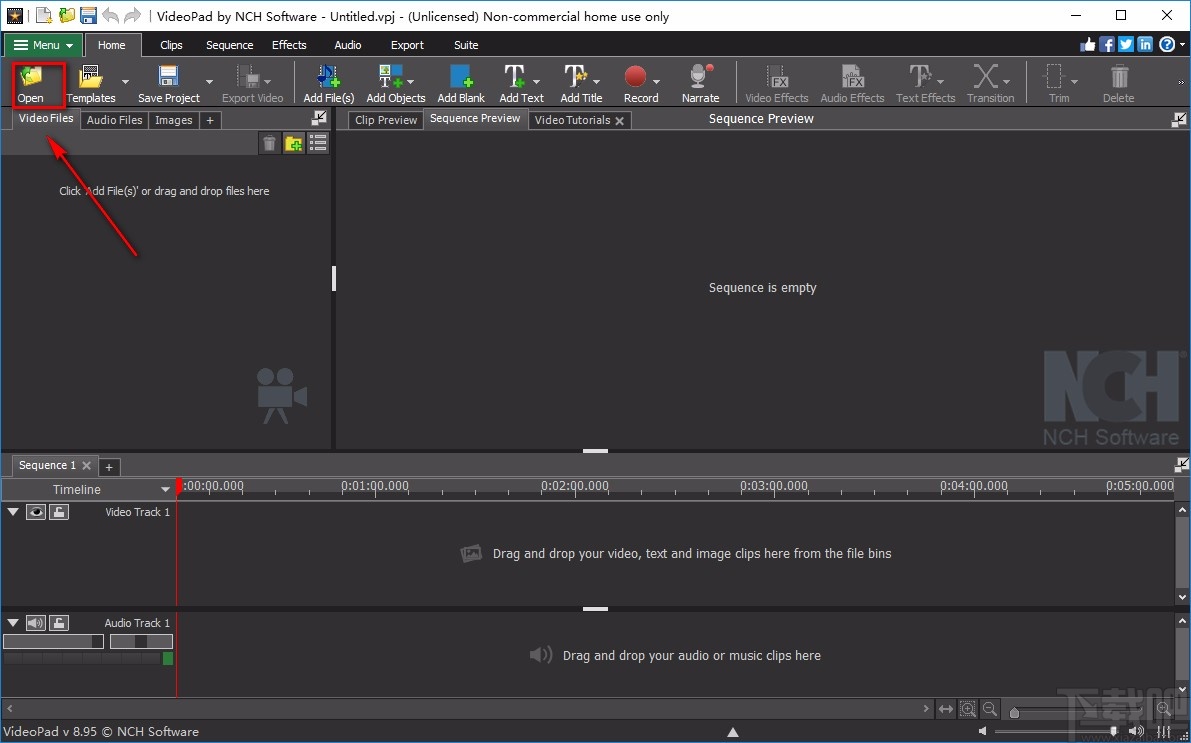
1.首先打开软件,我们在界面左上角找到“Open”按钮,点击该按钮就可以进入到文件添加页面。
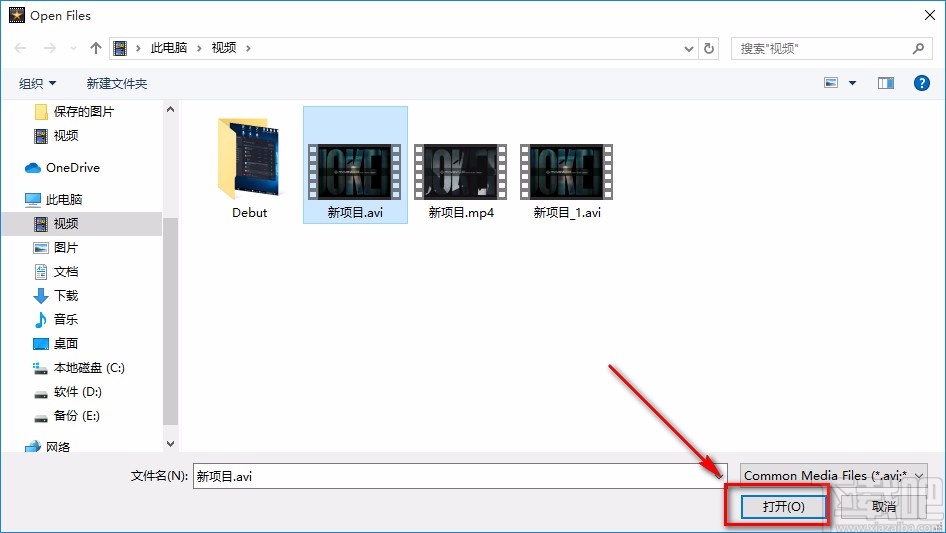
2.在文件添加页面中,我们在页面上选中需要添加模糊效果的视频,再点击页面右下角的“打开”按钮。
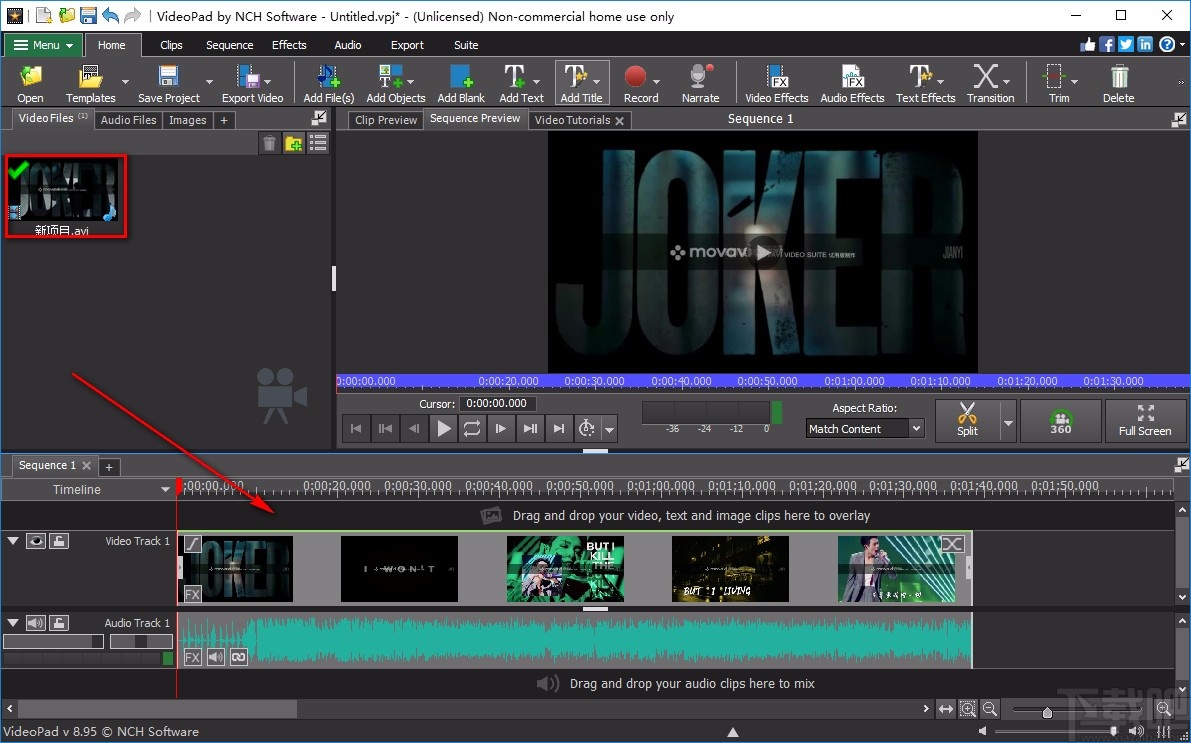
3.将文件添加到软件后,我们在界面左上方选中视频,再用鼠标将其拖拽到下方的时间轨道上。
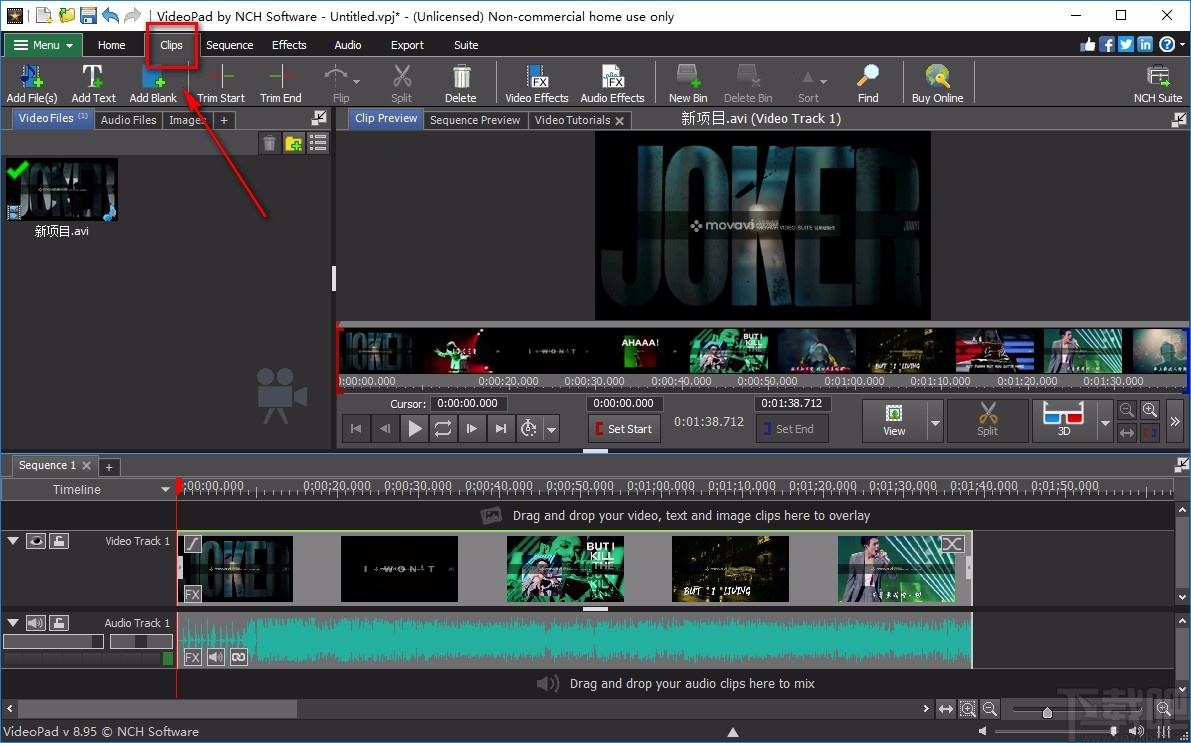
4.接着我们在界面左上方找到“Clips”按钮,点击该按钮,其下方会出现相关的操作选项。
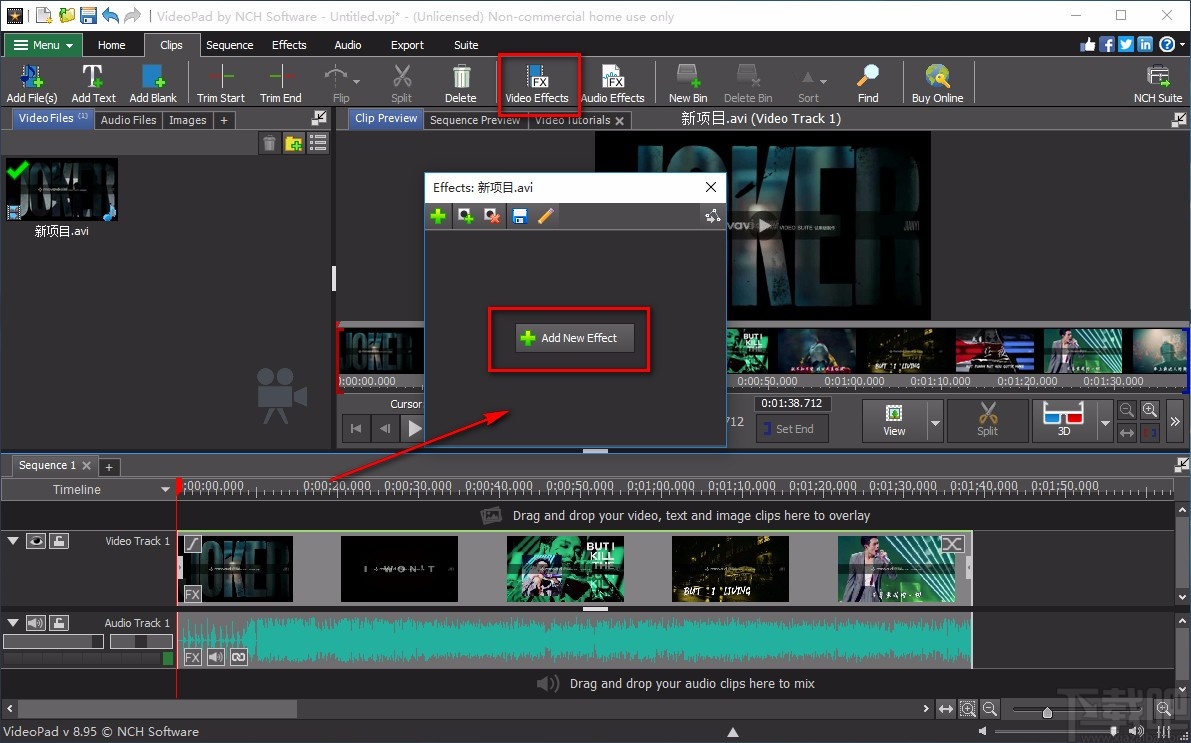
5.然后我们在界面上方找到“Video Effects”选项,界面上会出现一个窗口,在窗口中点击“Add New Effect”按钮。
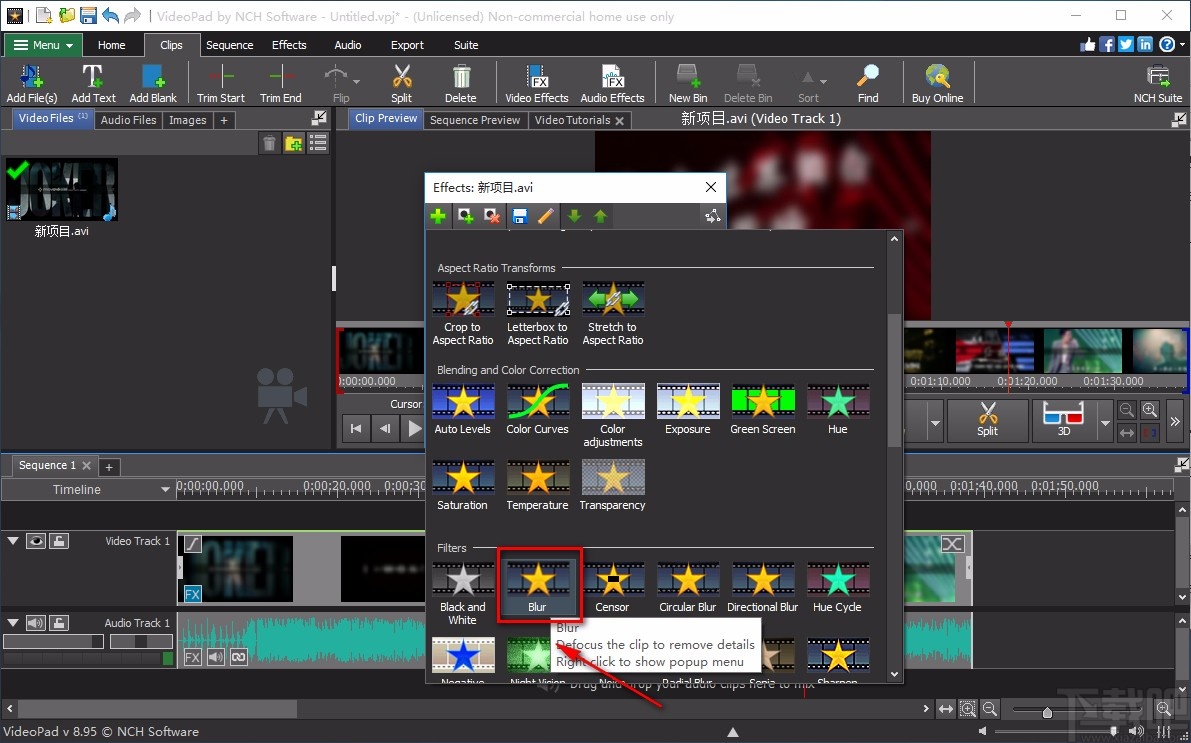
6.接下来界面上会出现一个效果选择窗口,我们在窗口中找到“Blur”选项,点击该选项就可以给视频添加上模糊效果了。
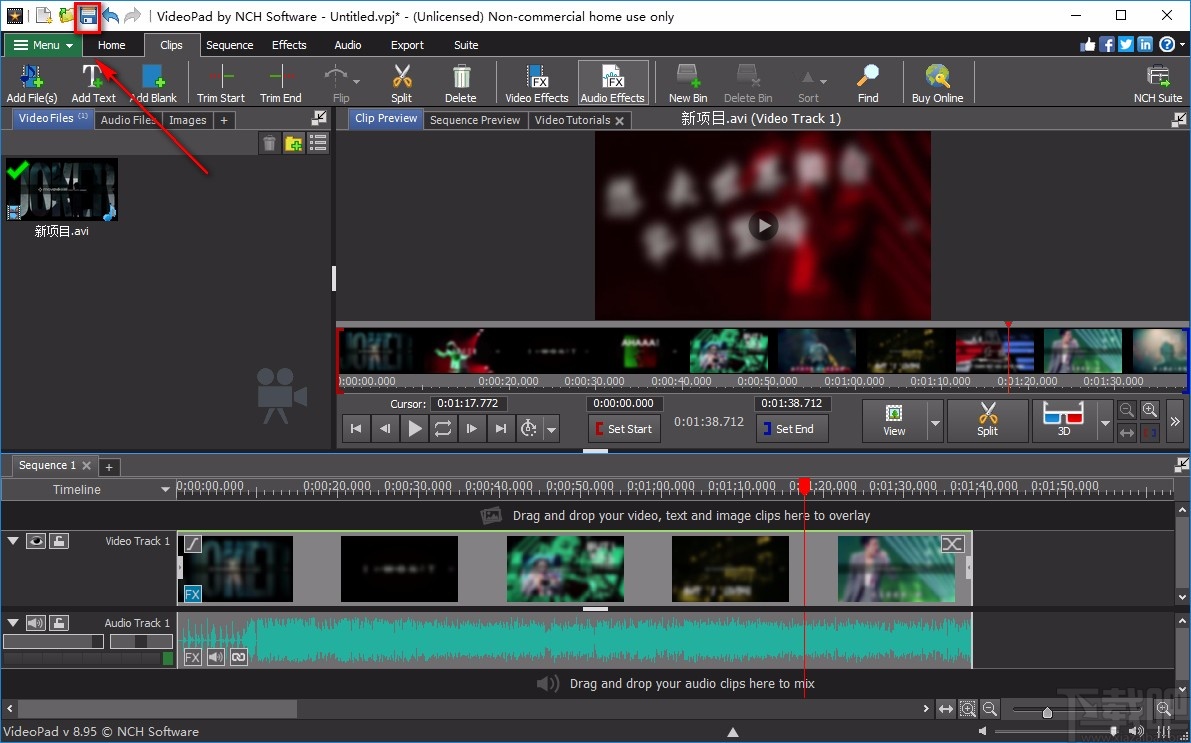
7.完成以上所有步骤后,我们在界面左上方找到保存按钮,点击该按钮就可以将添加效果后的视频保存在电脑中了。
以上就是小编给大家整理的VideoPad Video Editor给视频添加模糊效果的具体操作方法,方法简单易懂,有需要的朋友可以看一看,希望这篇教程对大家有所帮助。