1、启动Word,打开一个内容分2栏的文档。这里可以看到,分栏后最后一页2栏的文字不均等,如图1所示。
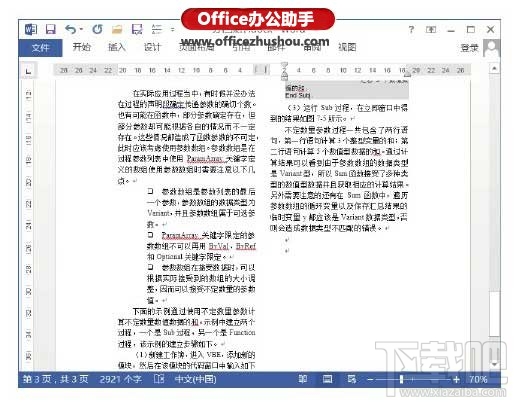
图1 行数不均等的2栏
2、在页面中单击将插入点光标放置到文档的末尾。在功能区的“页面布局”选项卡中单击“页面设置”组中的“插入分页符和分节符”按钮,在打开的下拉列表中选择“连续”选项,如图2所示。此时,最后一页将实现分栏均等,如图3所示。
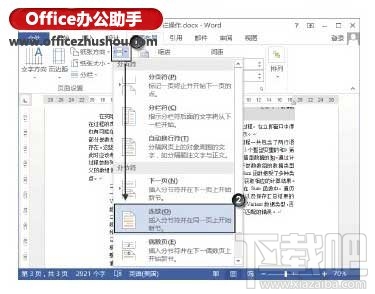
图2 选择“连续”选项
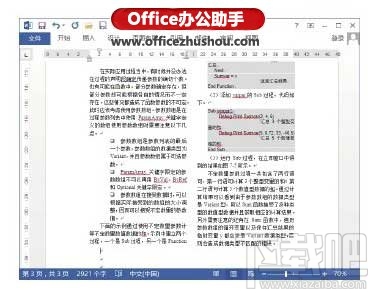
图3 分栏均等


1、启动Word,打开一个内容分2栏的文档。这里可以看到,分栏后最后一页2栏的文字不均等,如图1所示。
图1 行数不均等的2栏
2、在页面中单击将插入点光标放置到文档的末尾。在功能区的“页面布局”选项卡中单击“页面设置”组中的“插入分页符和分节符”按钮,在打开的下拉列表中选择“连续”选项,如图2所示。此时,最后一页将实现分栏均等,如图3所示。
图2 选择“连续”选项
图3 分栏均等
相关文章:
