

Word2016是微软新的版本并添加了许多新的功能,但是其中的基本功能并没有什么太大的变化,下面小编带你看看Word2016插入图表怎么操作。

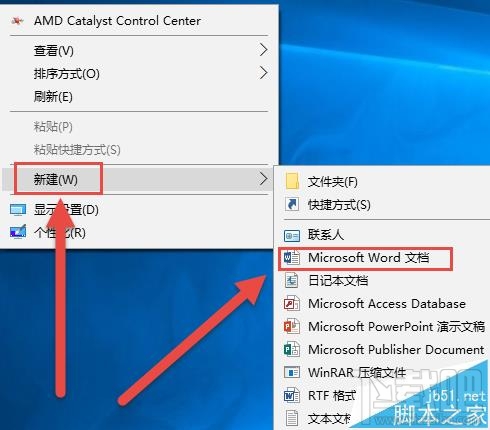
1、点击鼠标右键新建Microsoftword文档,新建的文档格式一般都是docx格式的。
2、如果需要插入图表找到插入选项,找到图表选项。
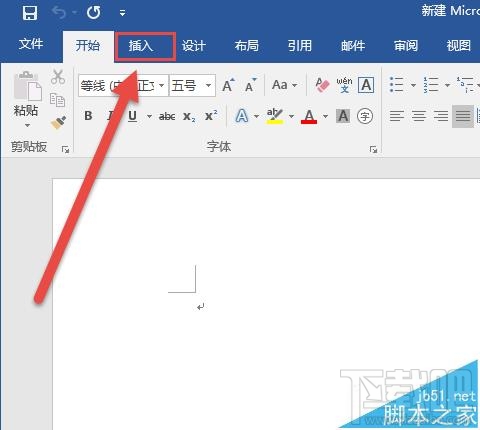
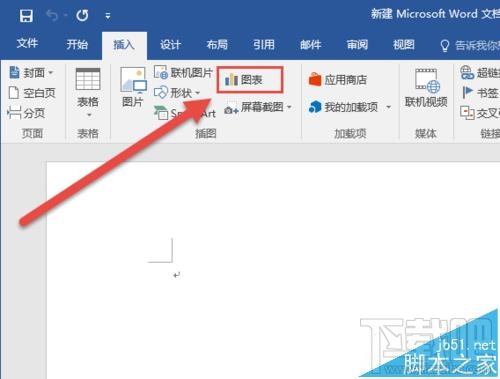
3、找到自己适合的图表选项,点击确定,这时会出现图表数据框,在里面输入自己所需要的数据。
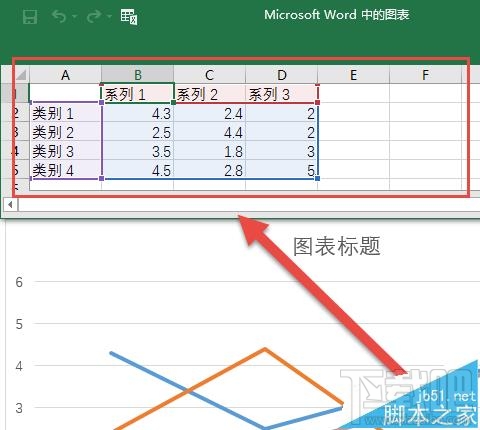
4、另外在鼠标放在图表中点击鼠标右键,点击设置图例格式。
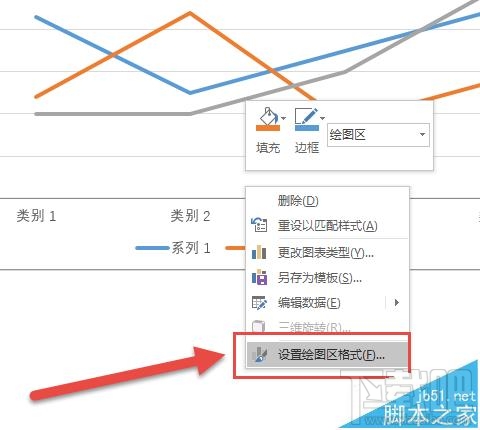
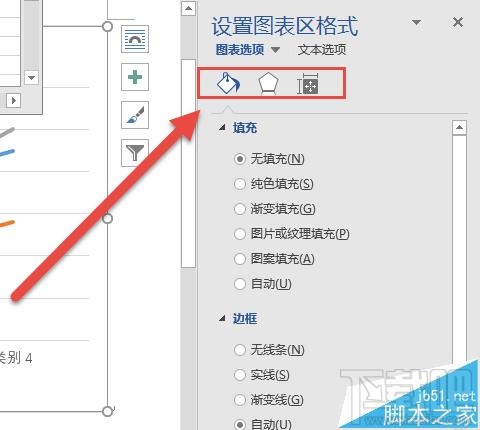
5、可以个性化调节所设置的图表样式比如粗细、一些风格设置。
注意事项:
另外可以用Excel做完链接Word2016中也可这样比较省事。
