步骤:
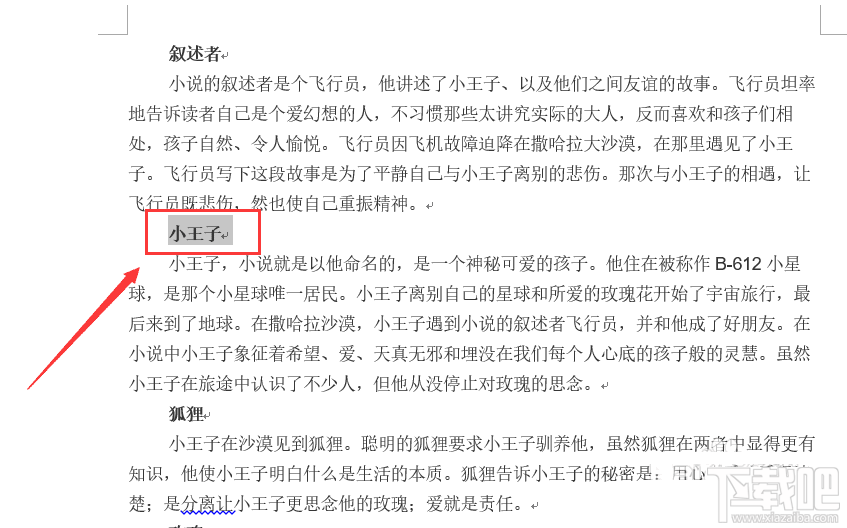
1、首先打开需要设置大纲的文档,
选定需要设置的内容,如图“叙述者”
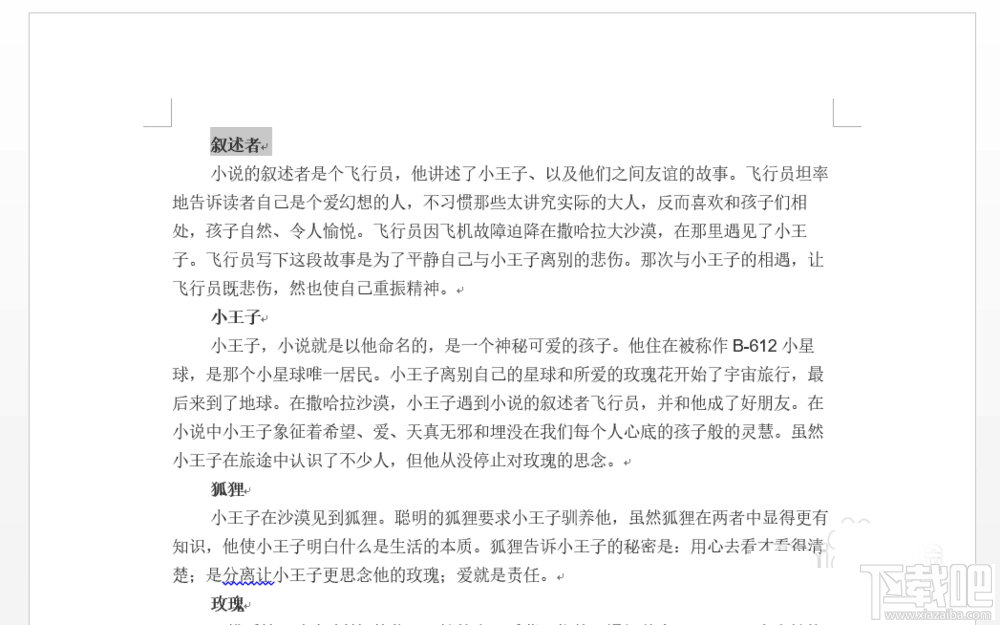
2、右键选定内容,单击“段落”,在如图所示区域找到“大纲级别”
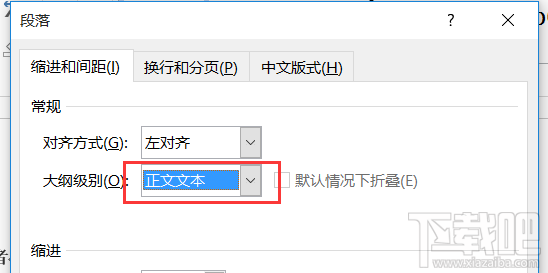
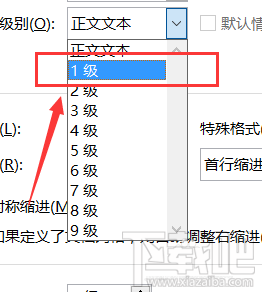
3、单击“大纲级别”下拉选项,选择级别“1级”
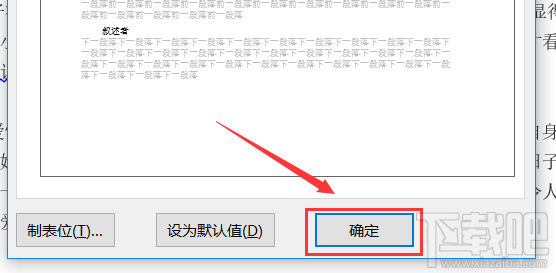
4、设置完成后记得点击右下方的“确定”
5、选定同级内容,如上步骤重复一次,若是下一级内容,则选择“2级”
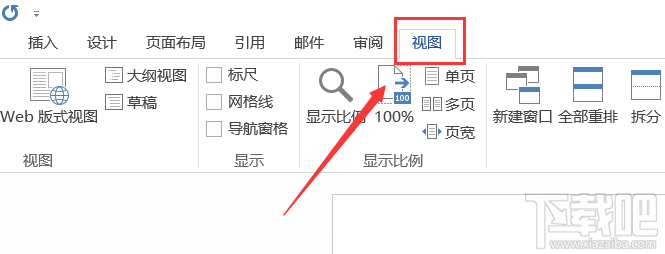
6、在主菜单中找到“视图”界面,进入
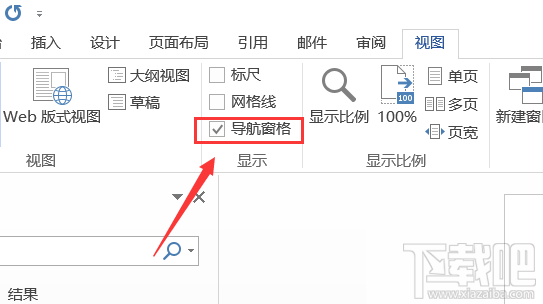
7、在显示中找到“导航窗格”,在左侧打勾
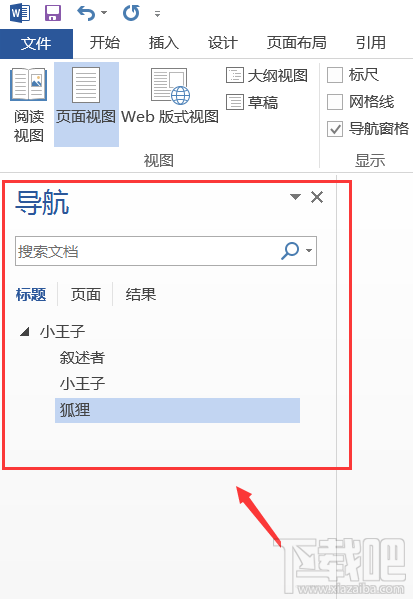
8、在右侧打开的窗格可以看到设置了大纲级别的标题,如下图所示


步骤:
1、首先打开需要设置大纲的文档,
选定需要设置的内容,如图“叙述者”
2、右键选定内容,单击“段落”,在如图所示区域找到“大纲级别”
3、单击“大纲级别”下拉选项,选择级别“1级”
4、设置完成后记得点击右下方的“确定”
5、选定同级内容,如上步骤重复一次,若是下一级内容,则选择“2级”
6、在主菜单中找到“视图”界面,进入
7、在显示中找到“导航窗格”,在左侧打勾
8、在右侧打开的窗格可以看到设置了大纲级别的标题,如下图所示
相关文章:
