ppt2016怎么让图片逐张显示?来了解下ppt中让图片一张一张的显示的方法:
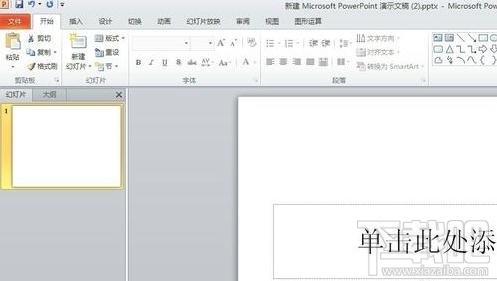
打开powerpoint2016,新建幻灯片,如下图所示。
插入我们需要播放的图片,具体做法在“插入”功能区,找到“插入图片”。
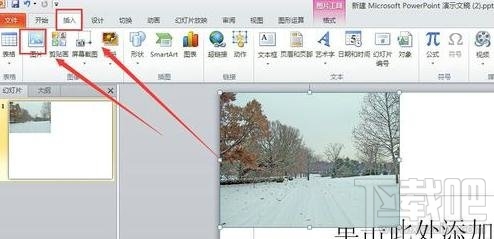
插入好要显示的图片,并调整图片位置的大小,如下图。

下面就需要设置图片动画了,在“动画”功能区,找到“飞入”选择飞入的情形,把四张图片都如此选择。

在powerpoint2016中,做到如上四个步骤,我们的图片,在播放的过程中,就已经实现了一张一张播放了,在播放过程中,只需要点击鼠标,就可以一张一张播放了。点击预览按钮,就可以看到我们的动画效果了。如下图所示。