word2016从中间开始显示页码怎么设置?来看看办法吧
1、从第2页面起页码为1:那么将光标定位在第1页面的最后1个字后

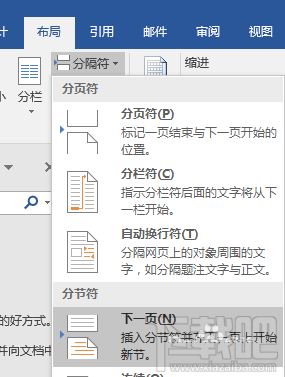
2、选择【布局】菜单分隔符分节符:下一页,删除多余页面
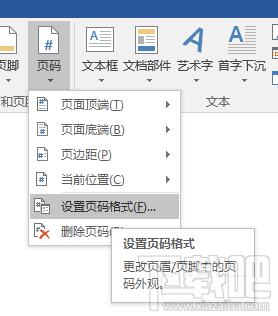
3、选择【插入】菜单设置页码格式
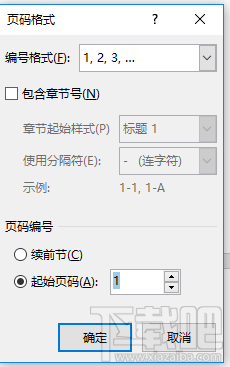
4、选中【起始页码】,确定。此时光标是定位在第2页面的
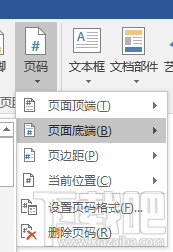
5、选择【插入】菜单【页码】页面底端选择页码格式
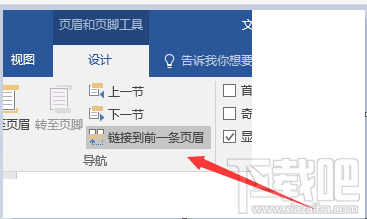
6、点击【链接到前一条页眉】,取消链接。
7、删除第一页面的页码,此时可以看到页码开始从第2页面起计算。



word2016从中间开始显示页码怎么设置?来看看办法吧
1、从第2页面起页码为1:那么将光标定位在第1页面的最后1个字后
2、选择【布局】菜单分隔符分节符:下一页,删除多余页面
3、选择【插入】菜单设置页码格式
4、选中【起始页码】,确定。此时光标是定位在第2页面的
5、选择【插入】菜单【页码】页面底端选择页码格式
6、点击【链接到前一条页眉】,取消链接。
7、删除第一页面的页码,此时可以看到页码开始从第2页面起计算。
相关文章: