

wps演示2016怎么插入网络图片?来看看wps演示插入在线图片的方法
打开WPS演示文稿这款软件,进入WPS演示文稿的操作界面,如图所示:

在这个界面上面的菜单区找到插入菜单,如图所示:
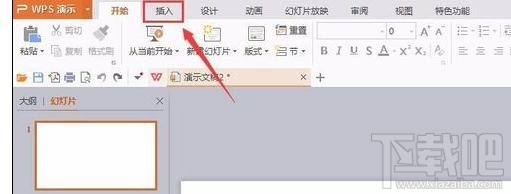
点击插入菜单,进入插入菜单的编辑工具区,如图所示:

在插入的编辑工具区里找到在线图片选项,如图所示:

点击在线图片命令,弹出在线图片对话框,如图所示:

在这个在线图片对话框里找到我们需要的图片,点击就可以插入到我们的文档里了,如图所示:

选择插入的图片,在右侧可以看到图片编辑工具,调节图片的大小和位置得到最后的效果
