PPT2016里3D材质球怎么制作?来看看PPT如何制作3D材质球
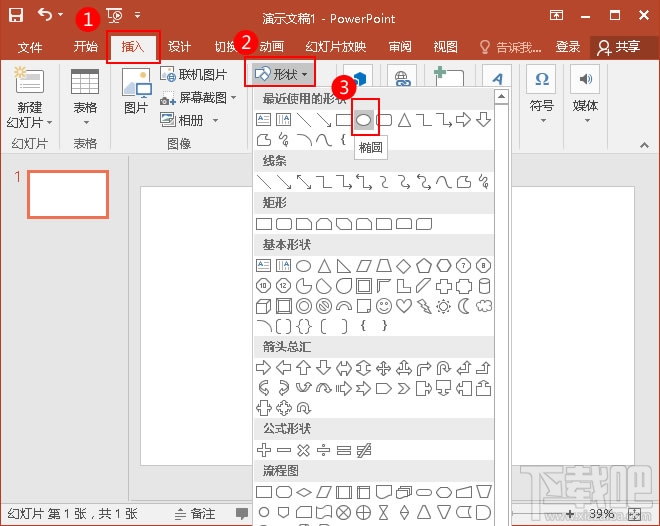
1、首先选择“插入”选项卡的“插图”选项组中的“形状”,选中椭圆。
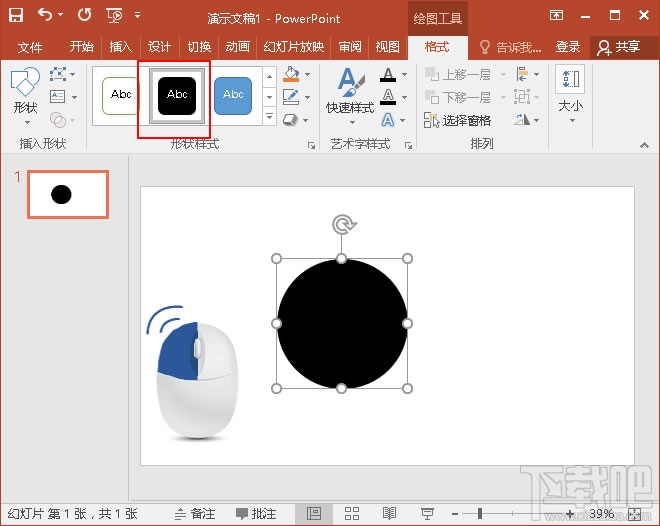
2、按住鼠标左键不动,进行托页,绘制圆形,将圆形颜色改为黑色。
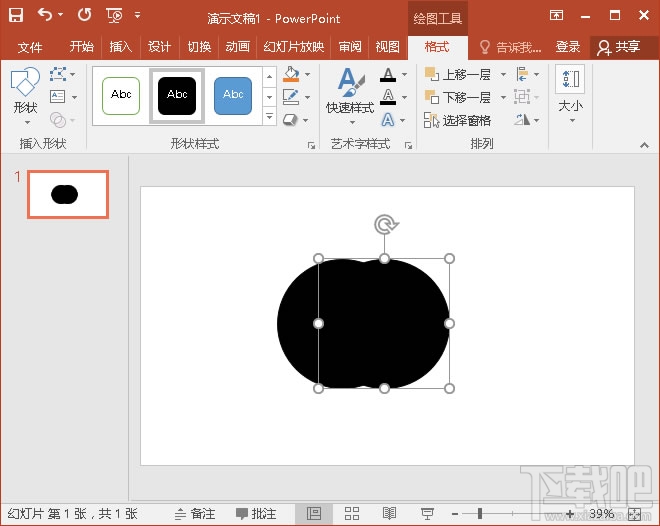
3、同时按住Ctrl+C快捷键复制圆形,然后鼠标拖动圆形。
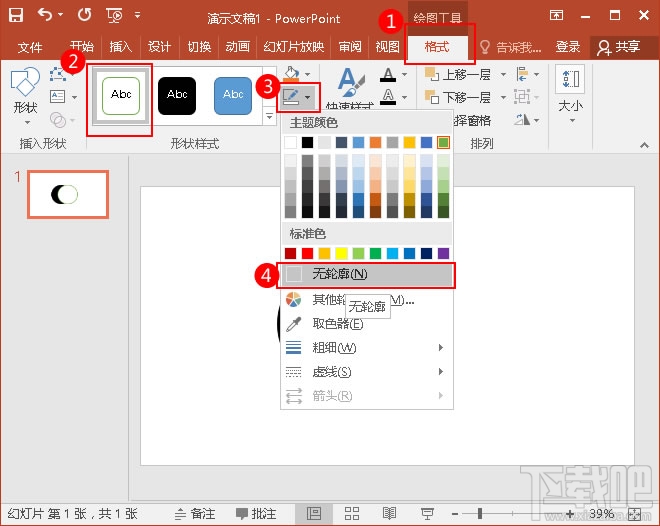
4、切换到“格式”选项卡的“形状样式”,选中白色,然后点击“形状轮廓按钮,在弹出的下拉菜单中选中“无轮廓”。
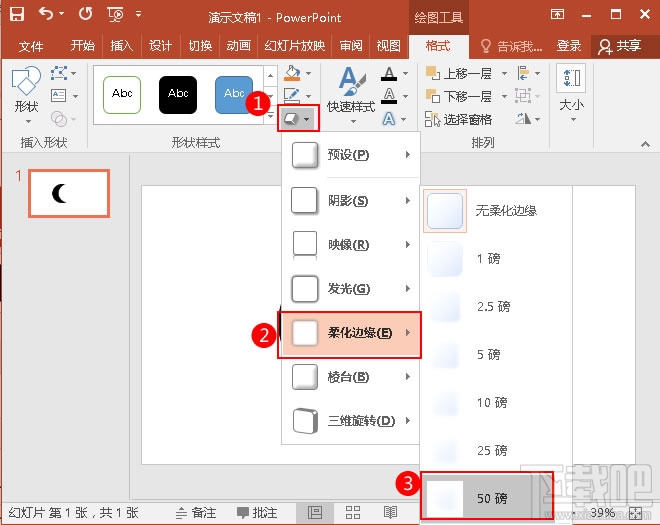
5、点击“形状效果”按钮,在下拉菜单中选择“柔化边缘”,大小为“50磅”。
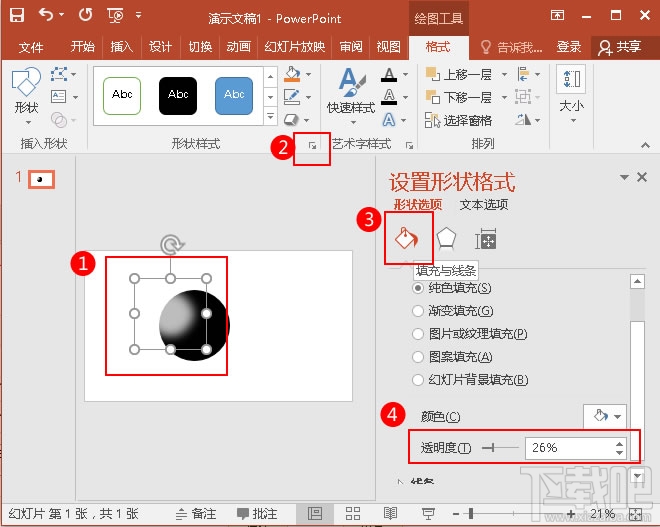
6、选中柔化边缘后的图形,鼠标左键按住不动,移动鼠标,然后点击“设置形状格式”按钮,在弹出的窗格中,选择“线条与填充”,在“填充”选项下,调整透明度为26%。
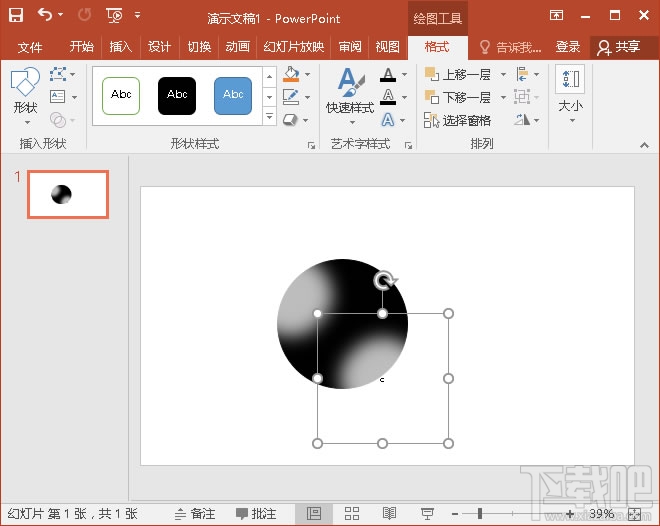
7、再次按住Ctrl+C快捷键复制更改透明度后的圆形,然后鼠标拖动,调整位置。
更多精彩知识请关注三联PowerPoint教程