

excel灰色区域怎么取消?excel是大家最常使用的办公软件,大家再进行使用表格的时候,发现灰色区域不知道自己怎么取消,想要知道的这个取消方法的,下面就和小编一起来看看吧。
excel灰色区域怎么取消
这是因为excel中设置了分页预览,可以改为普通视图,操作步骤如下:
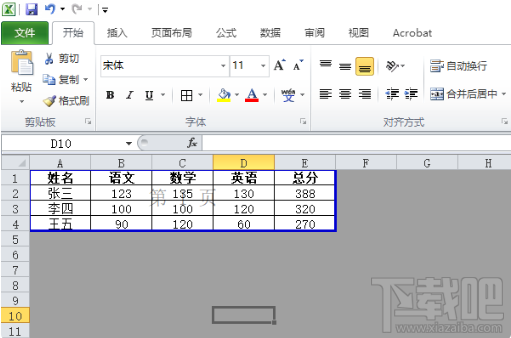
1、先打开excel,以下图为例,需要将灰色的部分去掉;
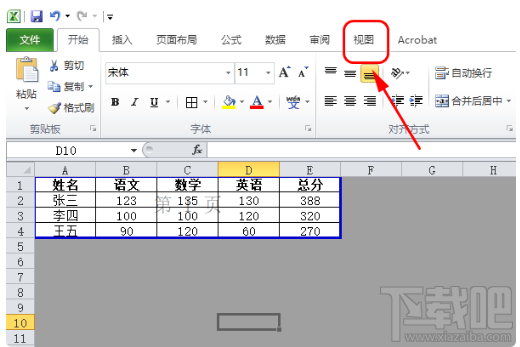
2、点击开始菜单栏上方的“视图”;
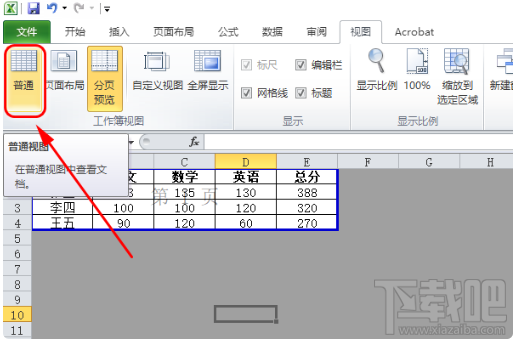
3、在“工作簿视图”栏内点击“普通”;
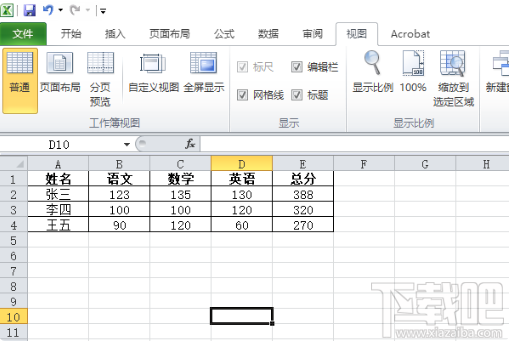
4、最后可以看到excel表格已经恢复到正常页面。
以上就是关于【excel灰色区域怎么取消?excel灰色区域取消步骤介绍】相关内容介绍,希望对大家有所帮助。
