钉钉电脑版在哪设置自动回复?有时候我们在使用电脑版钉钉的时候,想设置自动回复,怎么设置呢,下面这篇文章主要介绍了钉钉电脑版设置自动回复教程,需要的朋友不要错过哦。
钉钉电脑版设置自动回复教程
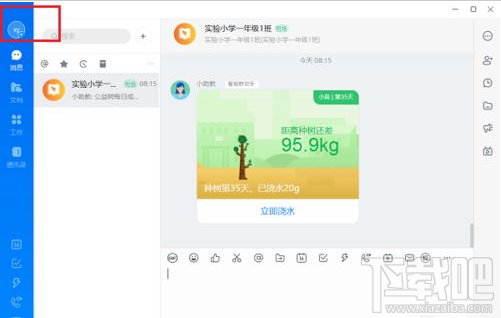
第一步电脑上打开钉钉,点击账号头像,如下图所示:
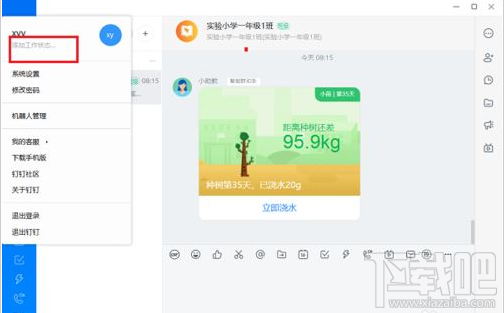
第二步点击之后,选择添加工作状态,如下图所示:
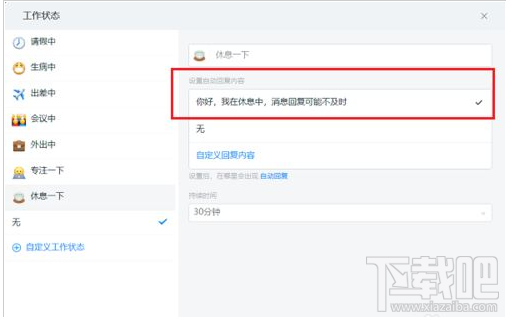
第三步进去之后,可以设置休息一下,右侧可以设置自动回复内容,如下图所示:
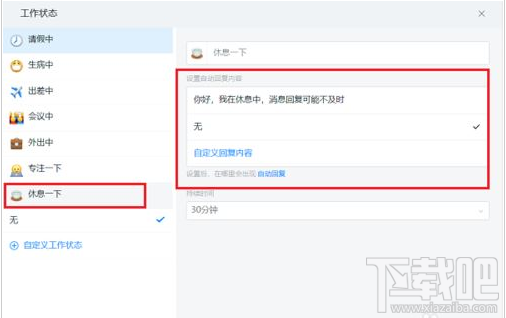
第四步我们可以勾选默认的自动回复内容,也可以自定义回复内容,如下图所示:
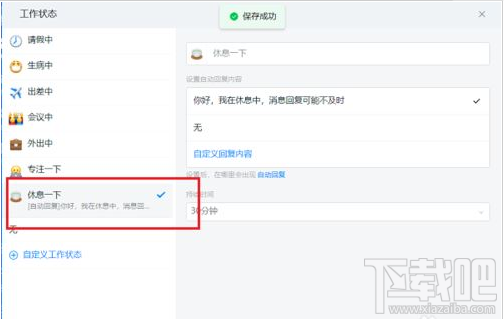
第五步点击使用,就成功设置自动回复了,根据需要设置,如下图所示:
以上就是本篇分享的内容啦,希望对您有所帮助,更多精彩教程请继续关注乐呵呵网。