配音秀怎么创建作品合集?配音秀是一款手机配音软件,在配音秀中我们可以将自己创作的作品进行合集,那么你知道要怎么进行合集吗?下面就给大家分享配音秀创建作品合集的方法。
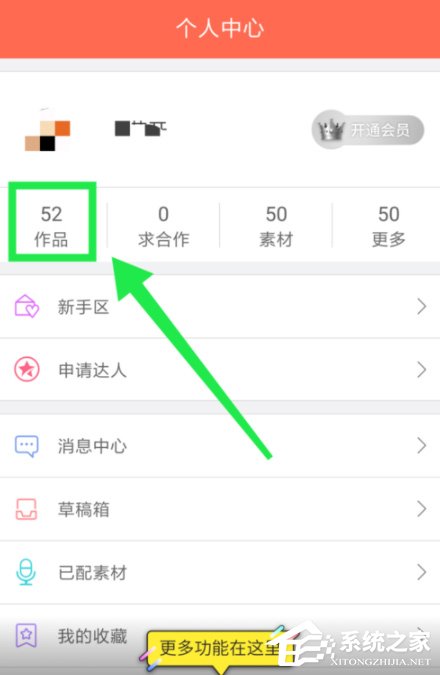
1.首先登录你的配音秀账号,在『我的』个人中心里面点击左上角的『作品』;
2.进入作品页面后点击右上角的三个横点;
3.在弹出的选项卡里面点击『创建合集』;
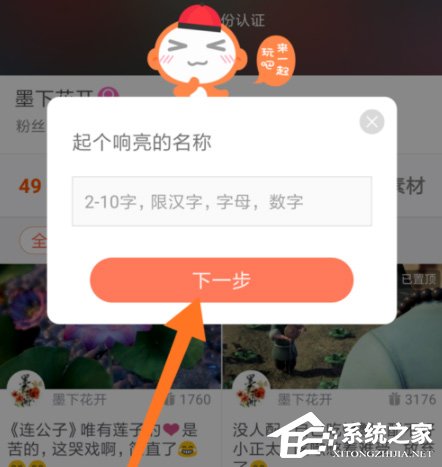
4.给你的作品合集输入一个归类名称,这样能让看到的人更直观,填好名称后,点击『下一步』;
5.在『添加视频』页面点击作品前面的小圆圈,勾选你想放入合集的作品;
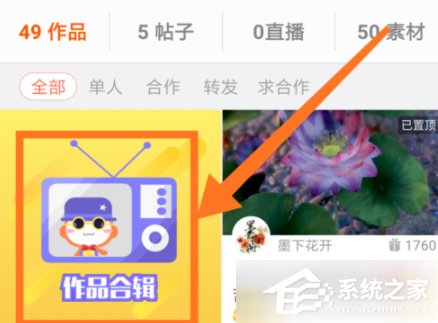
6.勾选成功后会有个绿色的『√』号,然后点击右上角的『完成』,再回到你的作品页面就有个『作品合集』了。
以上就是我为大家分享的全部内容了,更多软件教程可以关注乐呵呵网。