oCam是一款设计简单、功能强大的屏幕录像软件,它还可以录制你的桌面屏幕,你可以选择全屏模式截图,也可以选择自定义区域截图,该软件还可以捕捉到您的计算机上正在播放的音乐。这款软件简单的操作,强大功能可以助你很好的录制屏幕,那如何使用这款软件录制GIF图呢?下面小编就为大演示如何将oCam录制的影像保存为GIF格式。
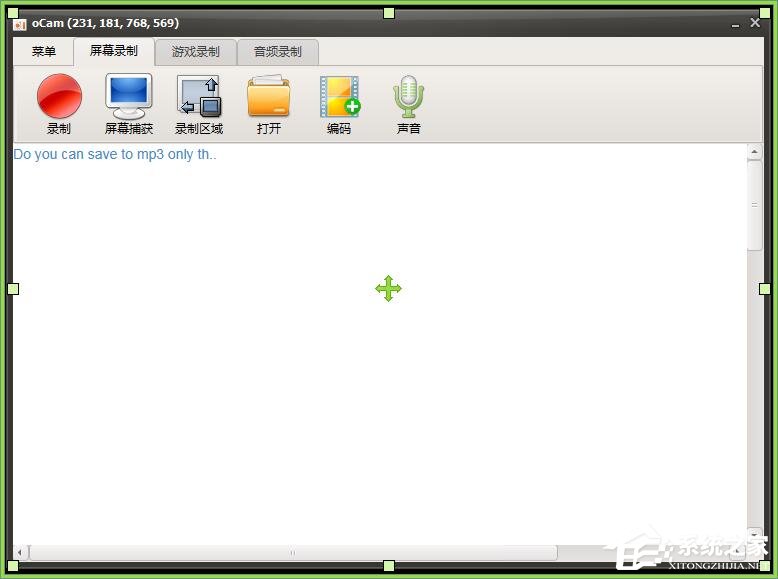
1、打开oCam,设置好需要录制的区域;
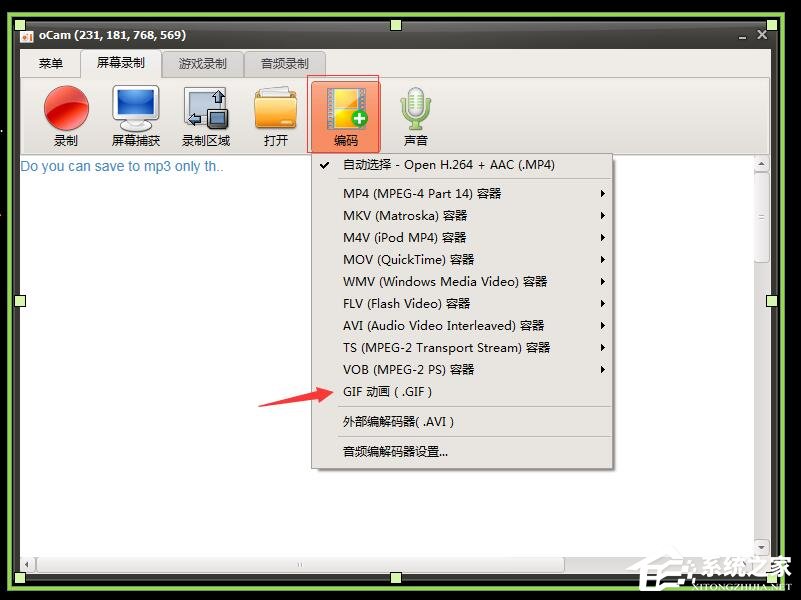
2、打开选择编码,保存为GIF;
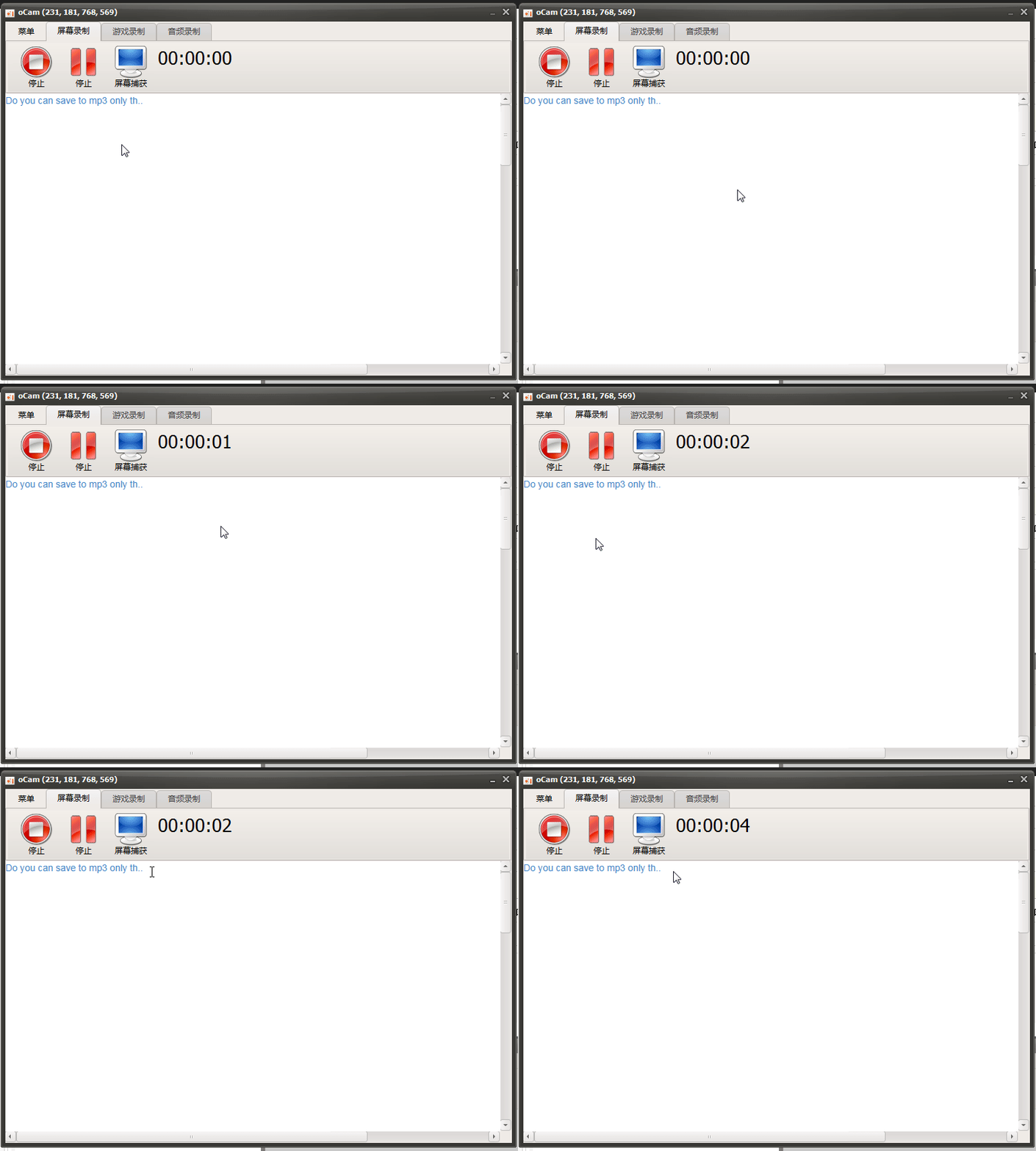
3、开始录制需要的画面;
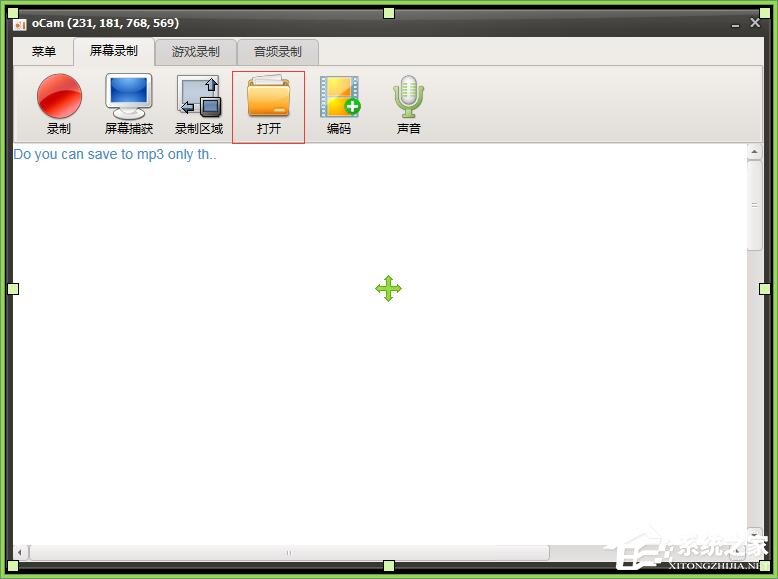
4、点击打开,就可以看到刚刚录制的GIF。



oCam是一款设计简单、功能强大的屏幕录像软件,它还可以录制你的桌面屏幕,你可以选择全屏模式截图,也可以选择自定义区域截图,该软件还可以捕捉到您的计算机上正在播放的音乐。这款软件简单的操作,强大功能可以助你很好的录制屏幕,那如何使用这款软件录制GIF图呢?下面小编就为大演示如何将oCam录制的影像保存为GIF格式。
1、打开oCam,设置好需要录制的区域;
2、打开选择编码,保存为GIF;
3、开始录制需要的画面;
4、点击打开,就可以看到刚刚录制的GIF。
相关文章:1. Megui压制教程2. VMware虚拟机怎么启用TPM VMware虚拟机开启TPM的方法介绍3. XnConvert怎样转换webp图片?XnConvert批量修改webp格式图片教程4. Ps如何使用霓虹灯光滤镜?Ps使用霓虹灯光滤镜的方法5. 如何在Premiere中快速制作怀旧风格视频?在Premiere制作怀旧风格视频教程6. PS如何使用图片滤镜?PS使用图片滤镜的方法7. 迅捷文字转语音软件如何将文字转成带感情的语音?8. VMware虚拟机中怎么添加TPM2.0?VMware虚拟机添加TPM的方法教程9. Ueditor编辑器使用教程10. Clonecd怎么拷贝加密的光盘
