

CAD看图大师怎么添加图片?CAD看图大师是我们在绘制图纸的时候经常会使用的一个软件,接下来小编为大家带来CAD看图软件添加图片教程分享,还不清楚怎么操作的朋友一起来了解一下吧!
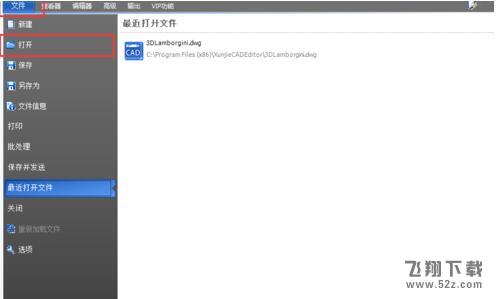
CAD看图软件添加图片教程分享1.运行看图软件,软件界面打开后,点击“文件”里的“打开”按钮,打开CAD文件。
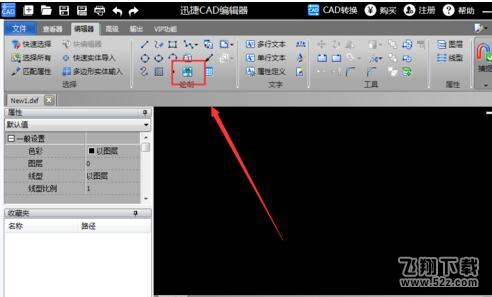
2.CAD文件打开后,点击界面上方的“编辑器”按钮,接着点击绘制工具栏里的“图像”功能,即可进行图片添加操作。
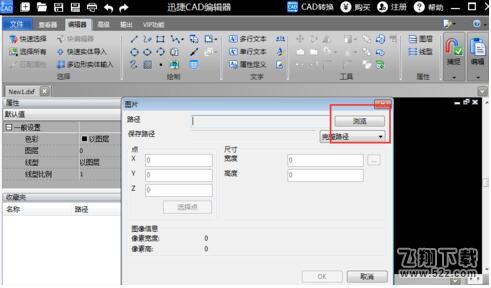
3.进入图片界面,点击“浏览”按钮,添加需要添加的图片文件。
4.接着点击“选择点”按钮,选择图片需要添加的位置
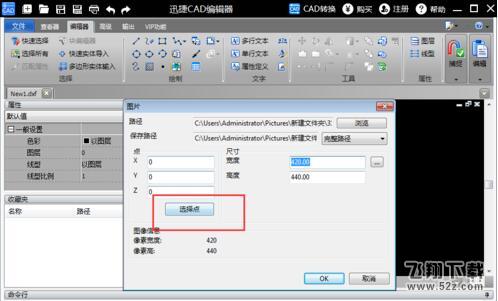
5.然后点击“高度”、“宽度”选项,修改图片尺寸。
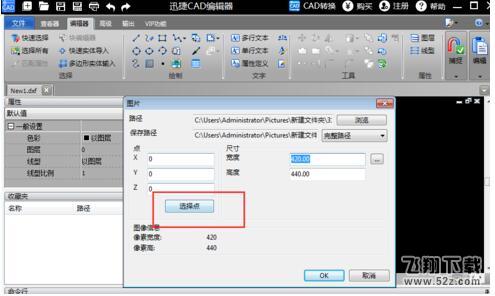
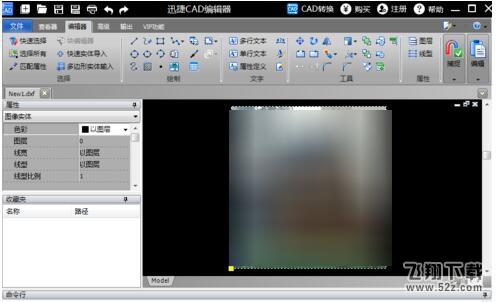
6.最后点击下方的“OK”按钮,即可成功的将图片添加到CAD图纸当中
以上就是小编为大家带来的CAD看图大师怎么添加图片相关内容介绍,更多精彩请关注网~
