很多不熟悉在语文助手APP里收藏诗句的操作过程的小伙伴,今日就随小编来学习学习在语文助手APP里收藏诗句的操作教程吧。
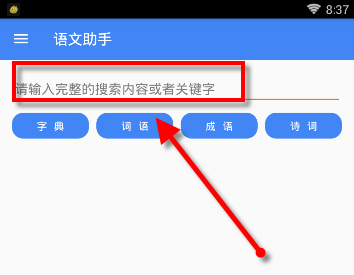
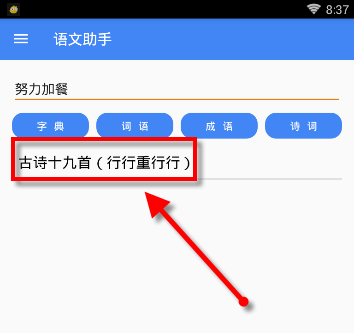
1.打开软件,输入你要查询的诗句,也可以模糊查询。只输入几个字哦
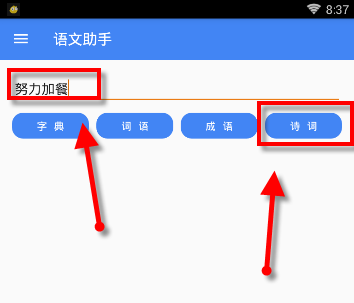
2.输入后点击诗句
3.跳出如下选择项,点击进入
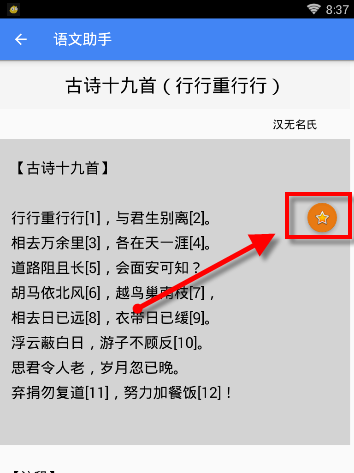
4.在右侧会有一个星星按钮,点击星星按钮就可以收藏咯
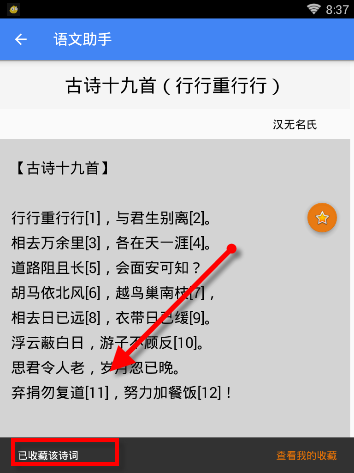
5.显示“已收藏该诗句”就是收藏成功啦
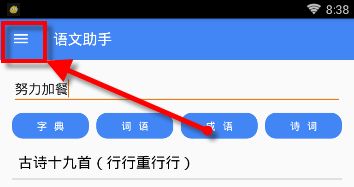
6.那么收藏之后怎么找自己的收藏呢?返回最初的界面,点击左上角的三行现,如图
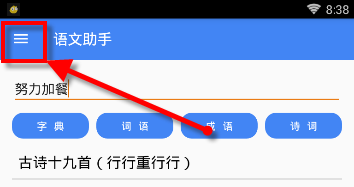
7.找到我的收藏,点击进入
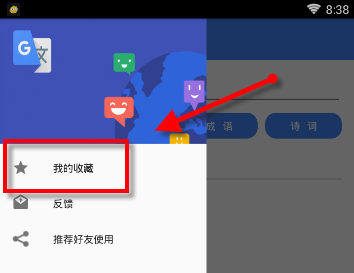
8.如图就是的啦,点击进入就可以看到了哦
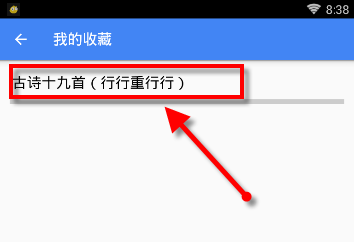
上面就是小编为大家带来的在语文助手APP里收藏诗句的操作过程,希望对大家能够有所帮助哦。
以上就是小编为大家收集的语文助手如何收藏诗句? 语文助手收藏诗句方法的相关内容,想了解更多的内容,请继续关注乐呵呵网!