许多伙伴还不熟悉在配音秀中置顶创建的作品合集的具体操作,而下面就分享了在配音秀中置顶创建的作品合集的方法,希望感兴趣的朋友都来共同学习哦。
1.首先打开软件,登录配音秀个人账号,登陆后点击右下角的『我的』;
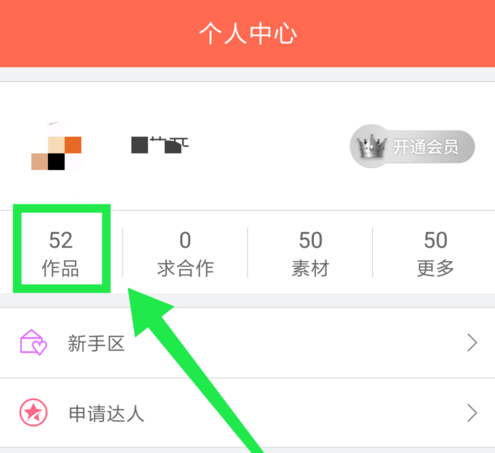
2.在个人中心的左上角点击『作品』;
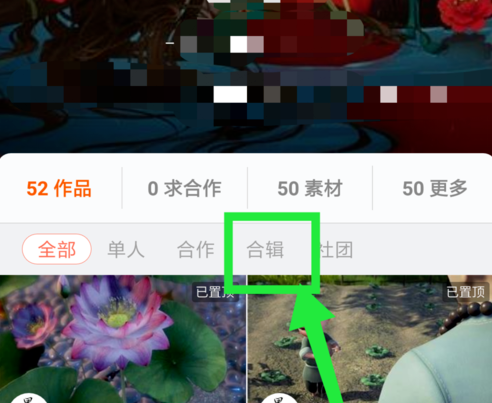
3.进入个人空间后点击个人空间里面的『合集』;
4.找到要置顶的合集,长按;
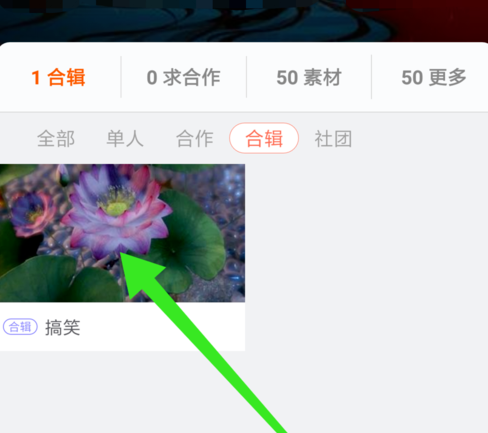
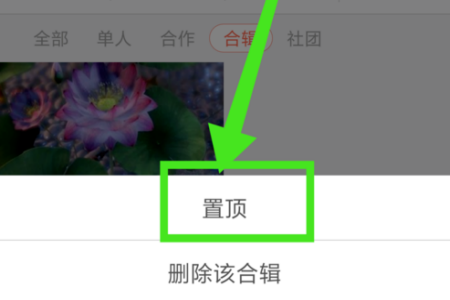
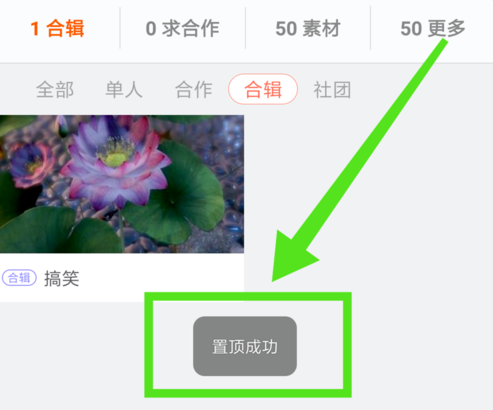
5.待出现置顶和删除该合集后,点击『置顶』;成功置顶后会有一个『置顶成功』的提示。
上面就是小编为大家带来的在配音秀中置顶创建的作品合集的具体操作教程,希望对大家能够有所帮助哦。