相信很多人的工作中都会使用origin这款软件画图,那么你们了解使用origin画图的方法吗?此篇教程就带来了使用origin画图的具体步骤介绍。

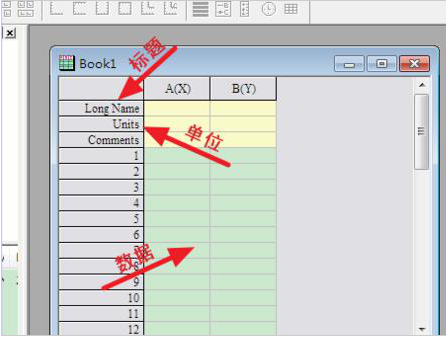
1、将origin打开,可以看到一个类似Excel的表,第一行是坐标轴的标题名称,第二个是单位,下面的是数据输入的位置
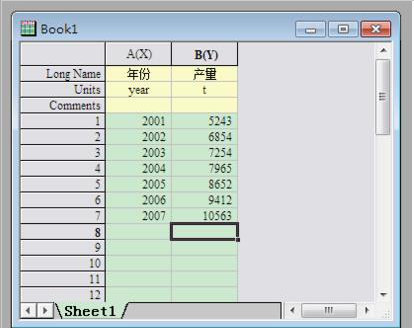
2、如图输入数据
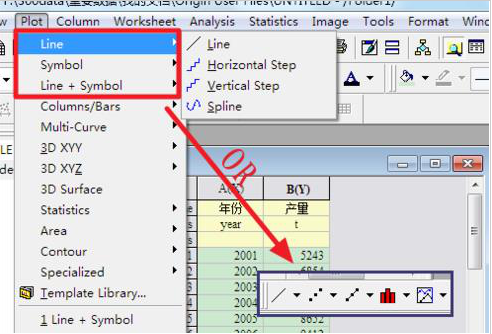
3、【plot】下有三个图形样式,选择需要的图形,或者在页面下方有快速按钮
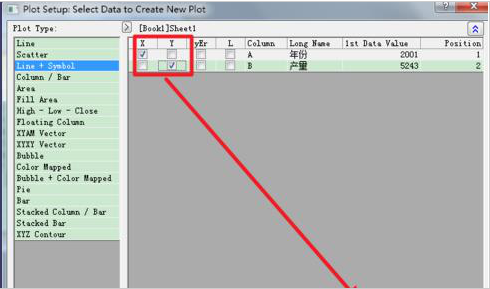
4、然后选择x轴和y轴,点击【ok】
5、就可以看到图形了
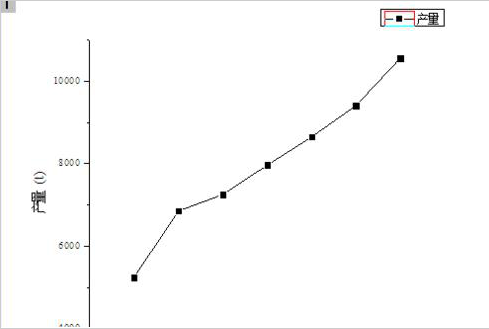
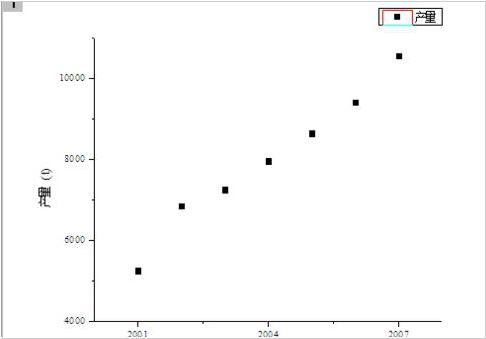
6、如果想改成散点图,选中后,点击散点图的样式即可
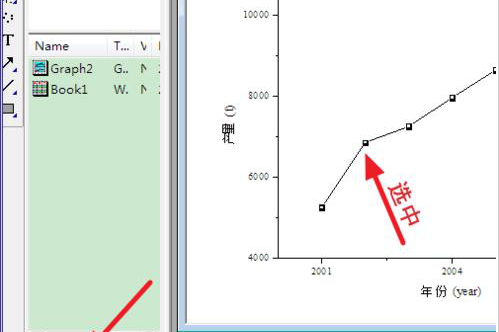
7、就可以更改了
根据上文讲解的使用origin画图的具体步骤介绍,你们自己家也赶紧去使用吧!