很多的小伙伴都在使用手心输入法,那么你们了解手心输入法中如何自定义工具栏吗?今日在这里就带来了手心输入法中自定义工具栏的具体操作方法。

1、在桌面找到并点击手心输入法的图标
2、打开手心输入法之后,点击“键盘设置”
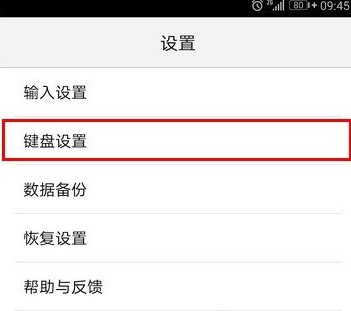
3、点击“工具栏图标”
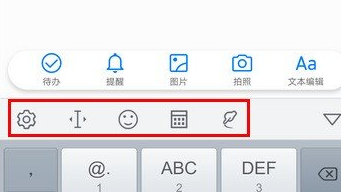
4、按图标在工具栏上从左到右的排列顺序依次勾选需要显示的项目。最先勾选的会排在最左边,最后勾选的会排在最右边
5、手心输入法的工具栏就成功设置好了
根据上文呈现的手心输入法中自定义工具栏的具体操作方法,你们自己也赶快去试试吧!


很多的小伙伴都在使用手心输入法,那么你们了解手心输入法中如何自定义工具栏吗?今日在这里就带来了手心输入法中自定义工具栏的具体操作方法。
1、在桌面找到并点击手心输入法的图标
2、打开手心输入法之后,点击“键盘设置”
3、点击“工具栏图标”
4、按图标在工具栏上从左到右的排列顺序依次勾选需要显示的项目。最先勾选的会排在最左边,最后勾选的会排在最右边
5、手心输入法的工具栏就成功设置好了
根据上文呈现的手心输入法中自定义工具栏的具体操作方法,你们自己也赶快去试试吧!
相关文章: