很多朋友都还不熟悉在PDF文件里用捷速PDF编辑器对文字加粗的基础操作,下面小编就讲解一下在PDF文件里用捷速PDF编辑器对文字加粗的操作方法,希望对你们有所帮助哦。
在PDF文件里用捷速PDF编辑器对文字加粗的基础操作

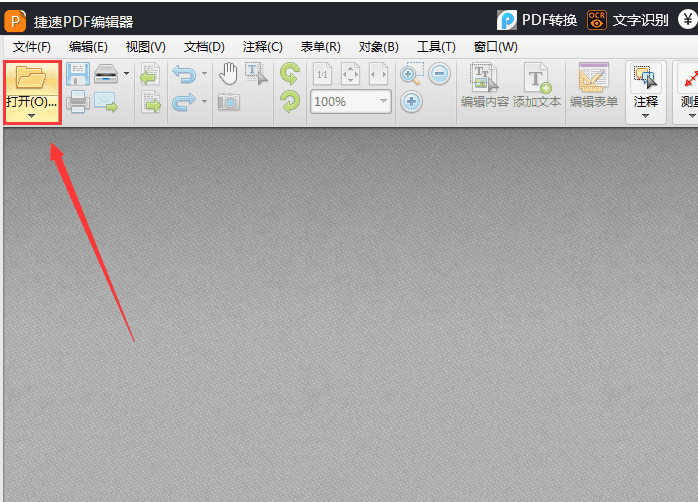
1、在电脑上打开捷速PDF编辑器,点击界面当中的“打开”选项,将需要进行编辑的PDF文件打开;
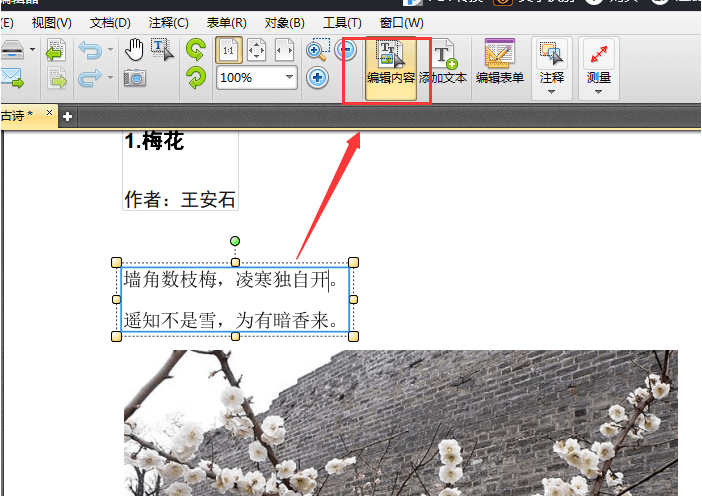
2、打开PDF文件后,首先需要点击界面当中的“编辑内容”功能,这样即可选中需要加粗的PDF文字,进行加粗操作。
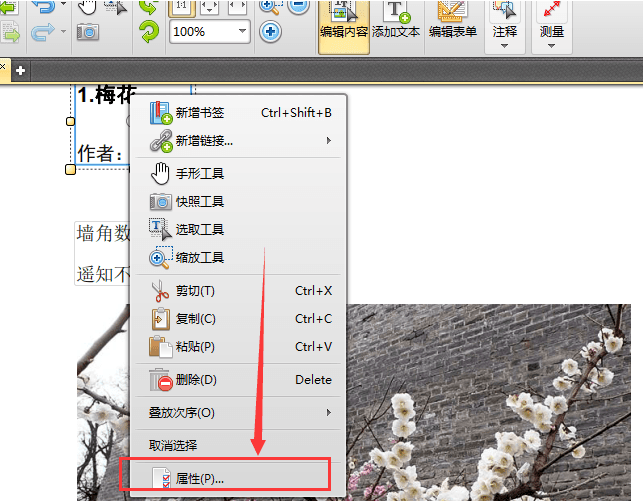
3、接下来点击鼠标右键,然后再点击里面的“属性”按钮,软件的右侧就会出现属性界面。
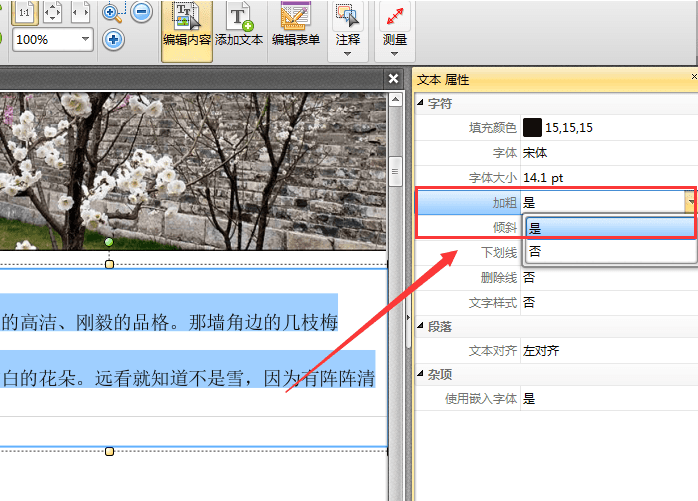
4、接着选中需要加粗的PDF文字,然后点击属性界面里的“加粗”功能,即可对选中的文字部分进行加粗。
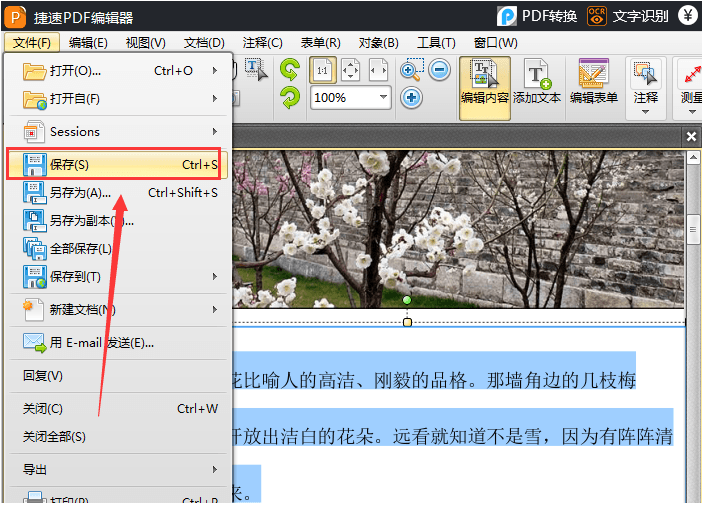
5、PDF文件编辑完成以后,点击“保存”按钮,对PDF文件进行保存。
各位小伙伴们,看完上面的精彩内容,都清楚在PDF文件里用捷速PDF编辑器对文字加粗的基础操作了吧!
以上内容就是乐呵呵网小编为大家带来的在PDF文件里用捷速PDF编辑器对文字加粗的基础操作,希望会对大家有所帮助,更多相关攻略请关注乐呵呵网浏览器中文网(www.乐呵呵网.net)。