

同学们知道威力导演吗?那么使用威力导演如何录制屏幕呢?下文教程就带来了使用威力导演录制屏幕的具体流程介绍。

双击打开记录器,进入界面,点击第一个图标,就是录制屏幕,
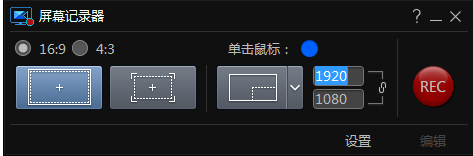
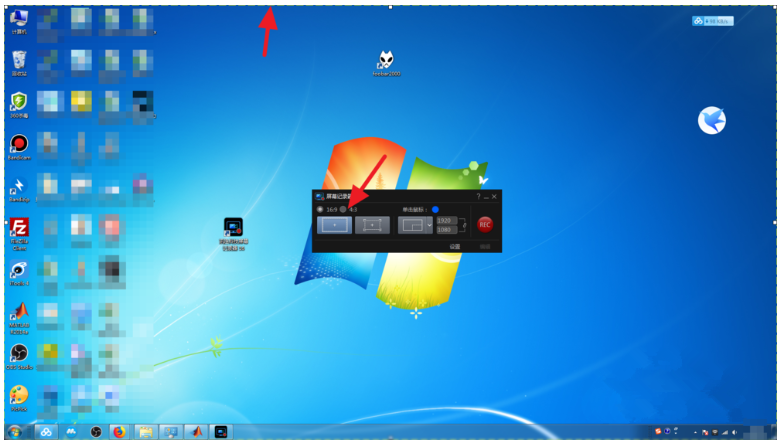
这是录制全屏的效果,如图,
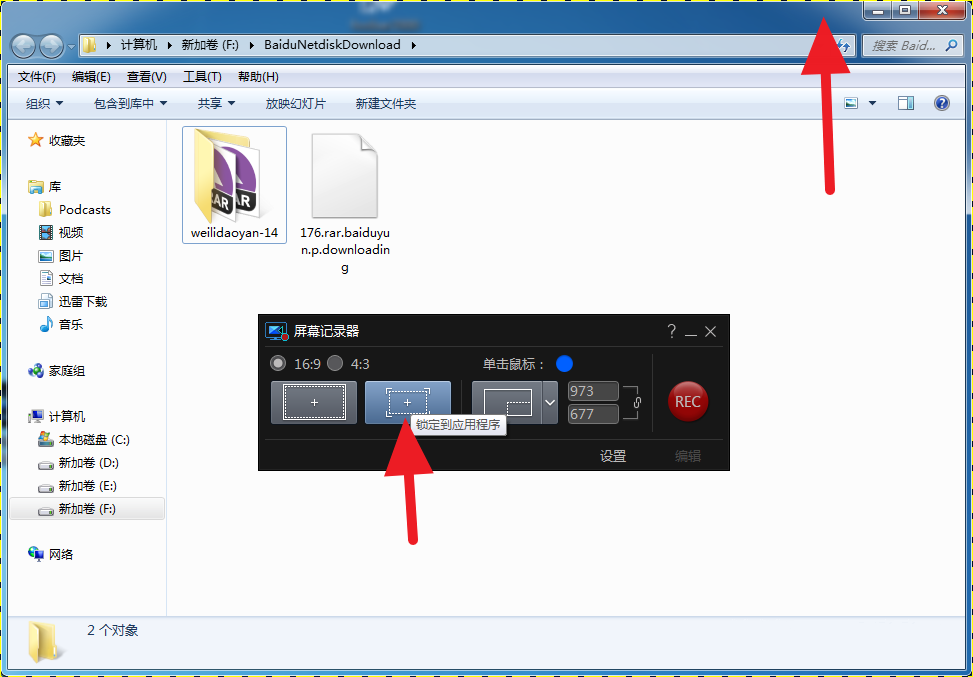
点击第二个图标,就是录制窗口,这里要求窗口必须已经打开,
如果是要录制区域,直接点击第三个图标,选择一定的尺寸,
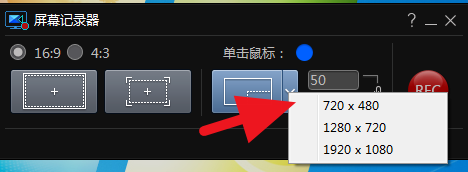
默认情况下,方框定位在桌面左上角,点击正中间的十字架,
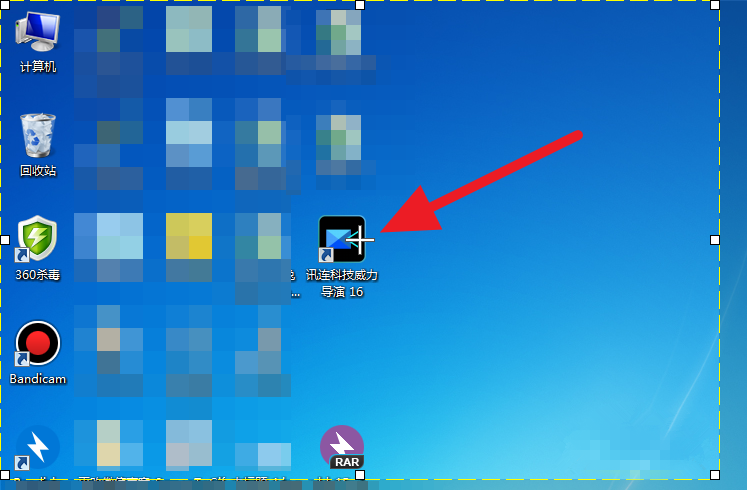
移动正中间的十字按钮,可以将方框移动;也可以点击方框的边缘部分,进行方框的大小调节,
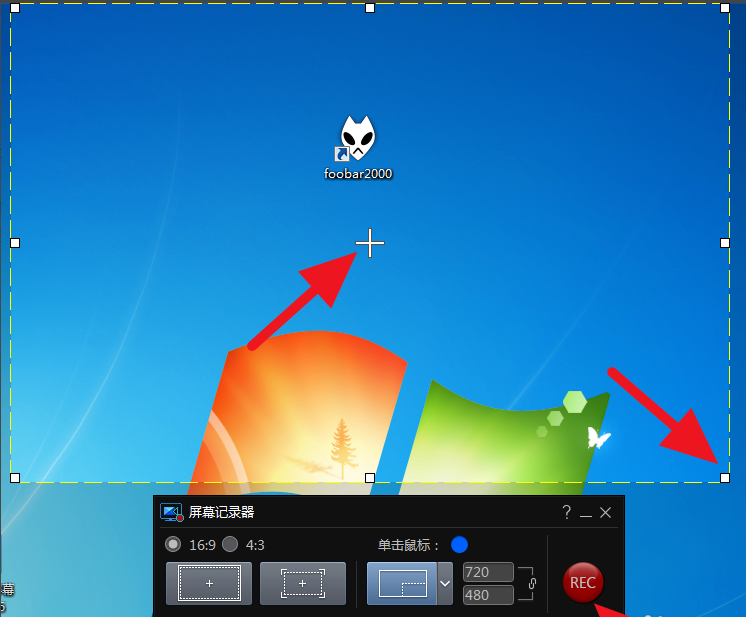
点击rec或者键盘上的F9,开始录制屏幕,
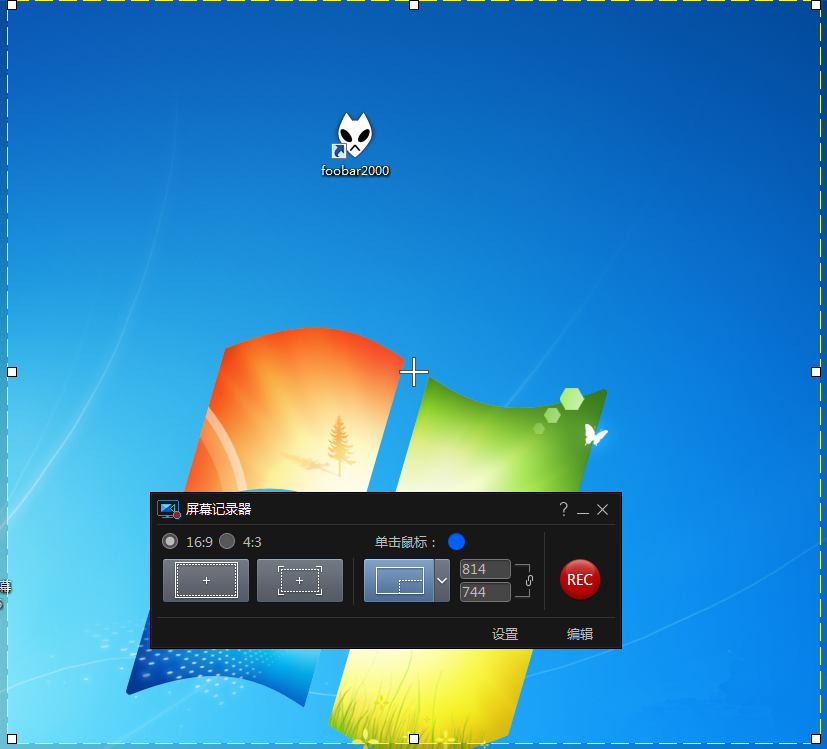
默认情况下,点击F10就可以暂停录制,
点击主界面的白色方框,录制停止、直接打开了刚才录制的文件储存路径。
根据上文讲解的使用威力导演录制屏幕的具体流程介绍,你们自己也赶紧去试试吧!
