

说到premiere这款软件,相信大家都不陌生,那么你们晓得使用premiere如何制作出一个简单MAD动画吗?下文就为大伙带来使用premiere制作出一个简单MAD动画的具体操作方法。
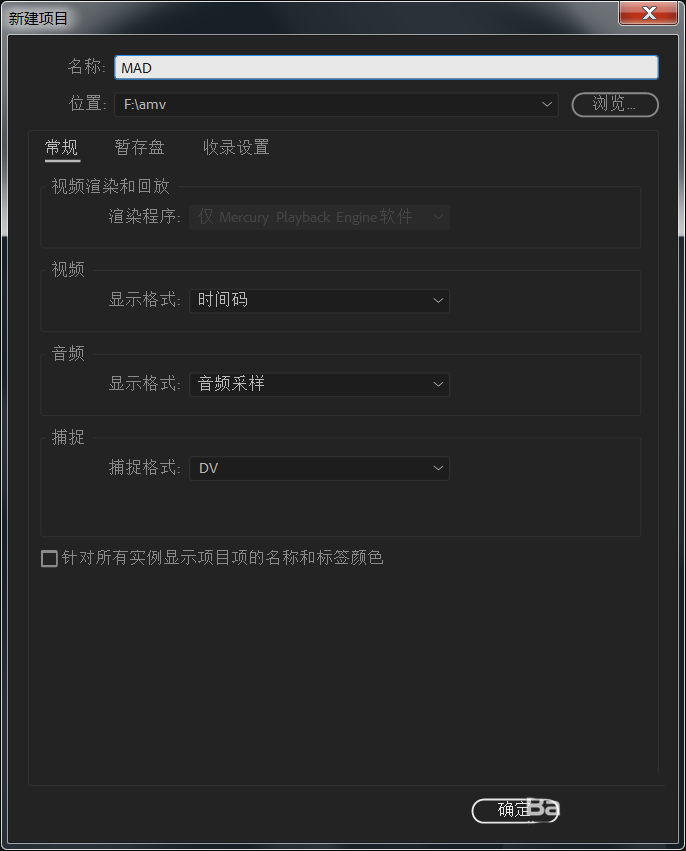
1、首先创建一个项目
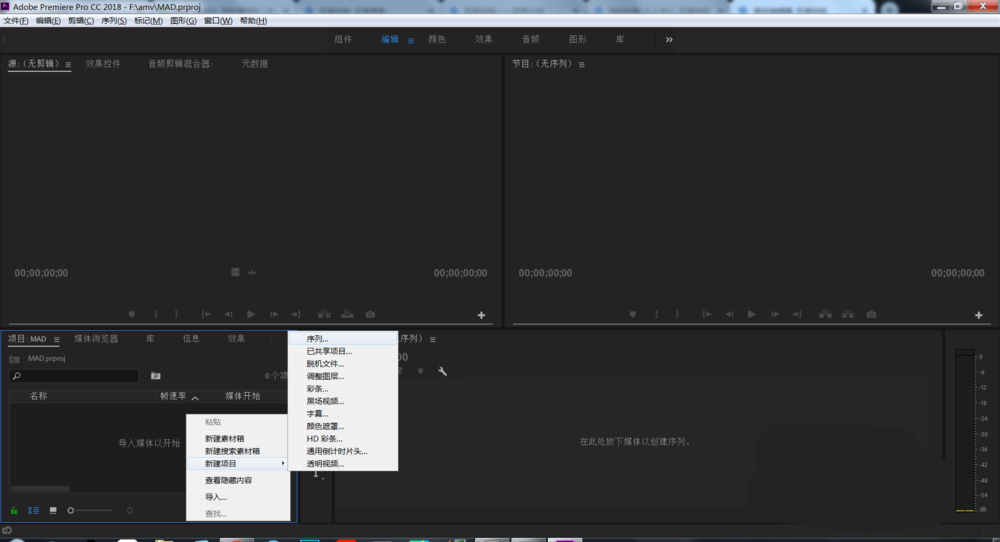
2、在左下角区域中右键新建一个序列,这里根据你的素材选取序列预设,我的是HDV 1080p24
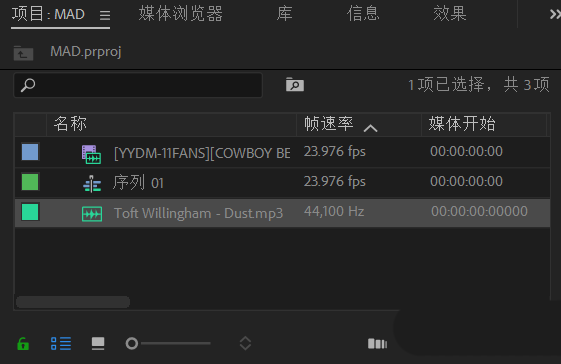
3、再在左下角右键点击导入你的素材(视频、音乐等)
4、双击你的素材可以预览,首先将音乐拖入右侧序列中
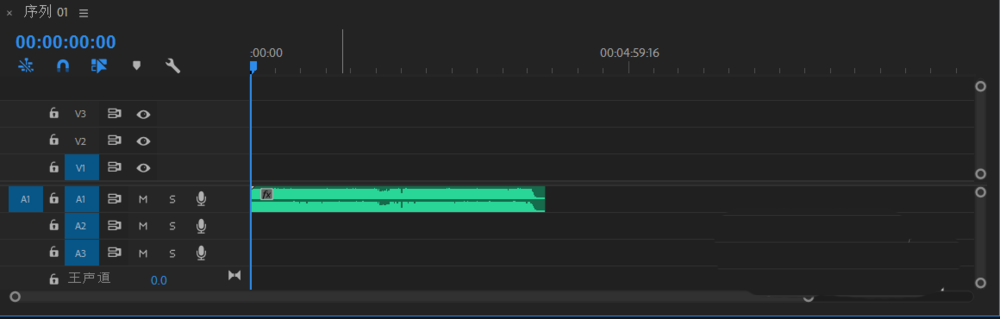
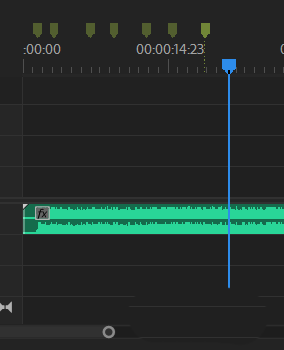
5、可以听音乐在鼓点或其他节奏处添加标记
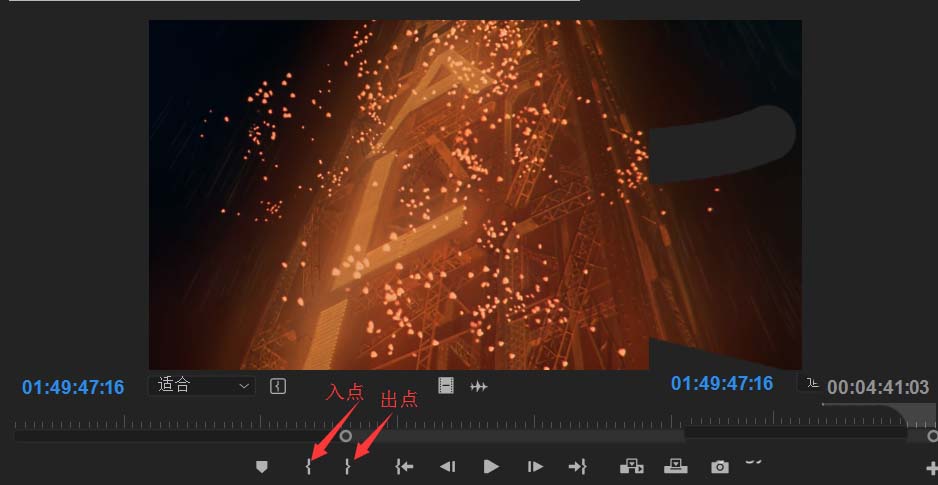
6、在左上角预览,选取你想要的片段,在开始处标记入点,结束处标记出点
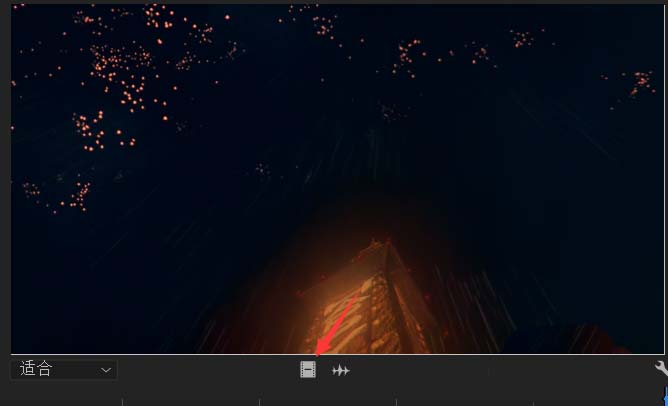
7、点击拖动视频按钮,拖入右下角序列中
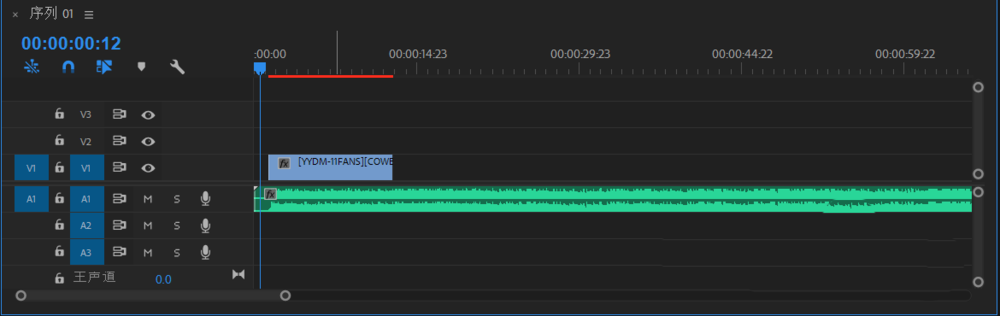
8、之后,将片段都如此拖入序列即可
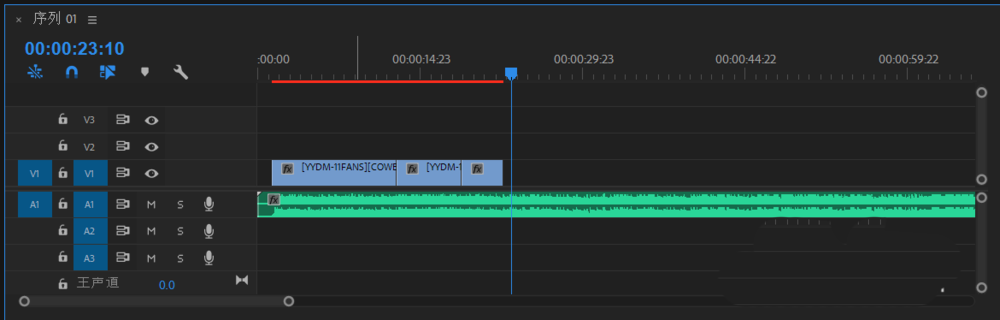
9、为片段间添加过渡效果,在左下角找到效果栏
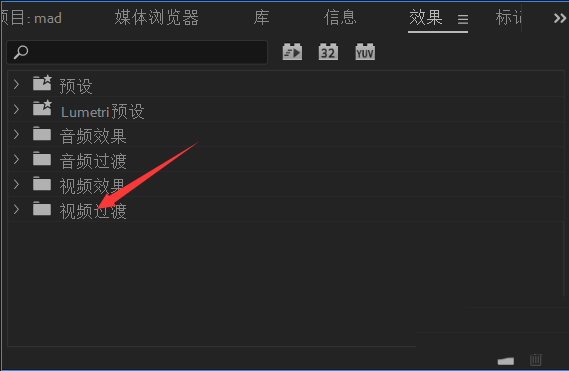
10、选择你喜欢的转场特效拖入到片段间,右键可设置持续时间
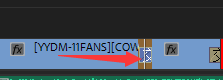
11、之后的基本如此,这样一个简单的MAD就做好了
之后的基本如此,这样一个简单的MAD就做好了,完成后点击文件->导出->媒体,保存即可
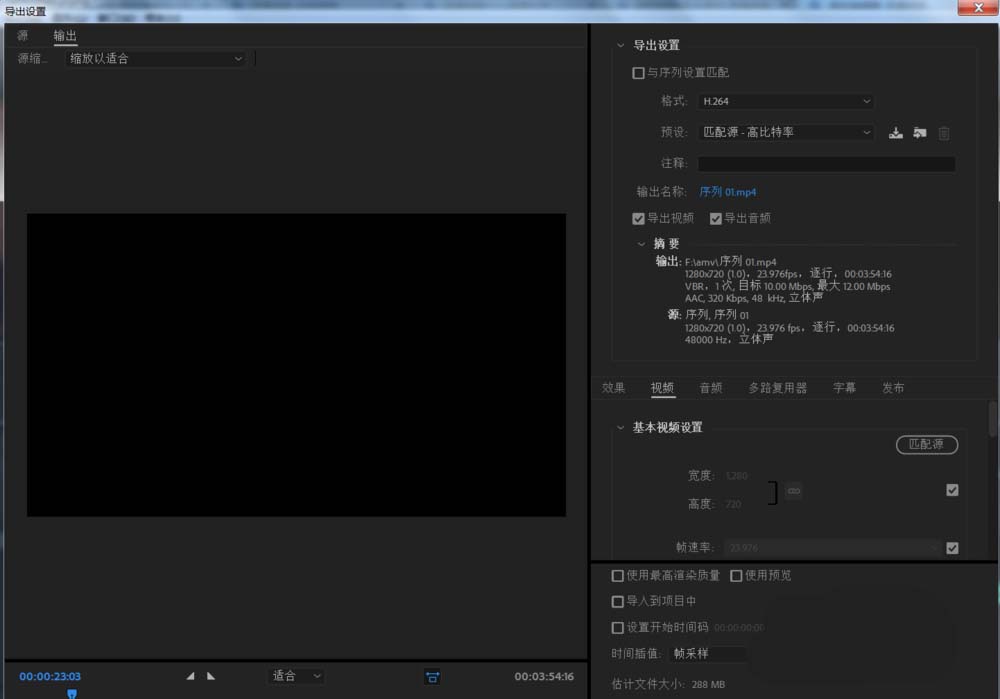
按照上文为你们分享的使用premiere制作出一个简单MAD动画的具体操作方法,你们自己也赶紧去试试吧!
