

说到Painter这款软件,相信很多的用户都在使用,不过你们晓得使用Painter如何制作出哥特式油画吗?下文就带来了Painter制作出哥特式油画的详细步骤。
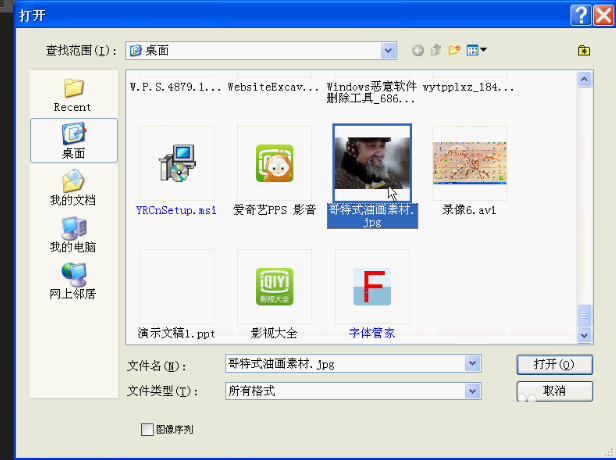
1、打开哥特式油画素材
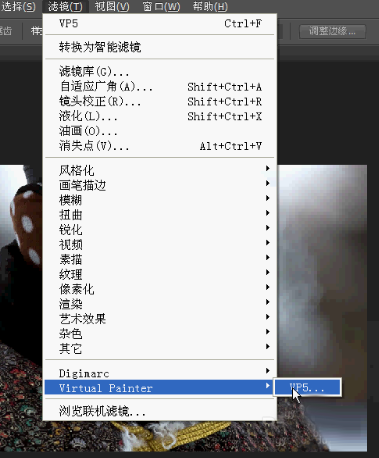
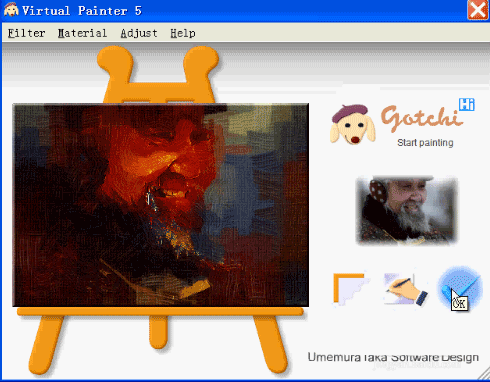
2、点击滤镜-virtual painter-vp5
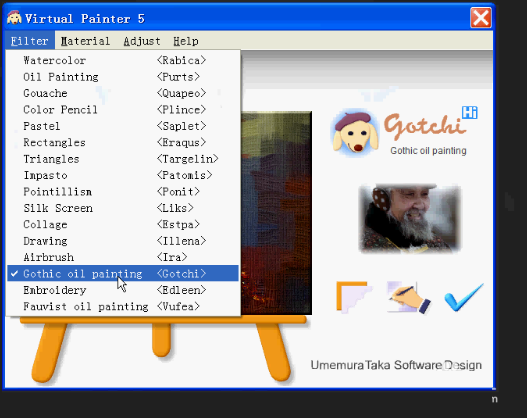
3、点击filter-选择gothic oil painting,然后点adjust图标
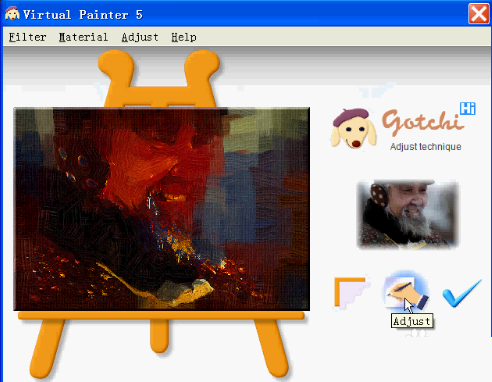
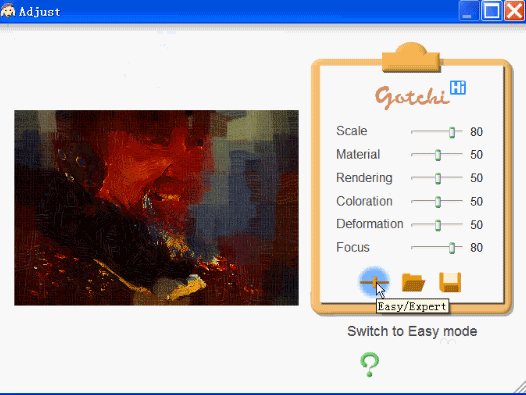
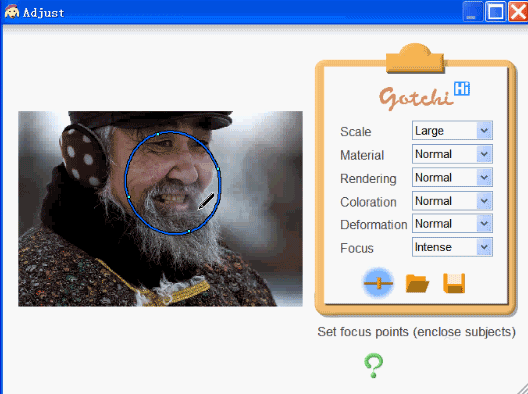
4、点击easy/expert图标,然后在图片上画一个圈
5、效果出来之后,点击蓝色对号
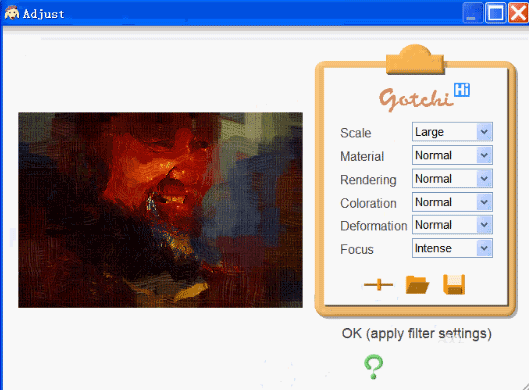
6、回到virtual painte主面板,再一次点击蓝色对号,然后按Ctrl加f键,哥特式油画就出来了
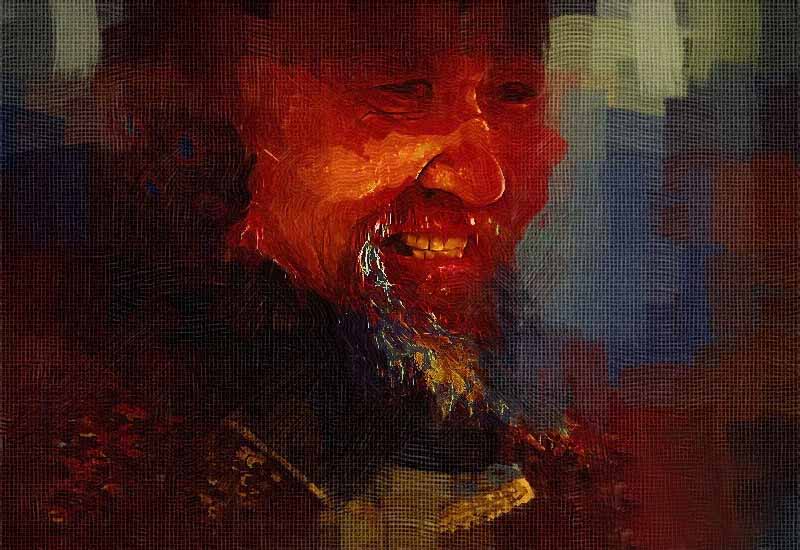
按照上文分享的Painter制作出哥特式油画的详细步骤,你们自己也赶紧去试试吧!
