想要为音频制作成静音效果,你们知道使用Premiere这款软件怎么操作吗?下文就为你们带来了Premiere为音频添加静音效果的具体操作方法。
打开Premiere软件,创建工作项目。
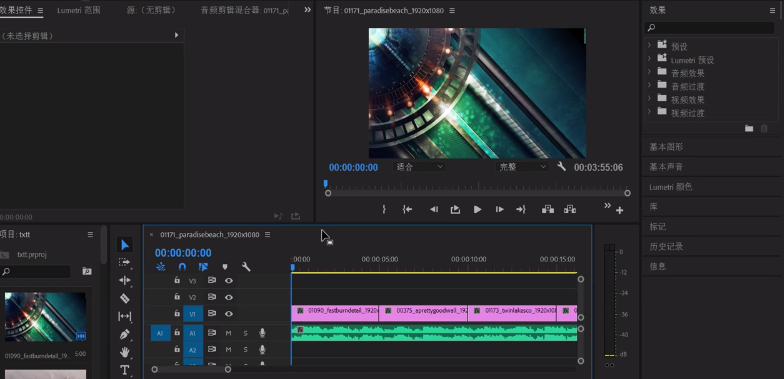
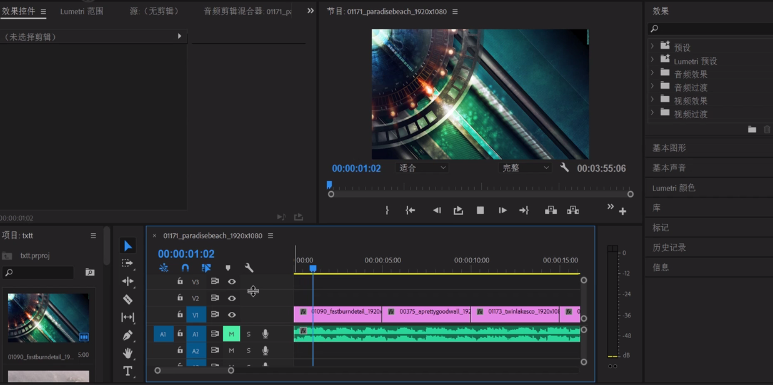
方法一:点击该音频所在轨道前面的静音轨道按钮,注意,此方法会将该轨道的所有音频设置成静音。
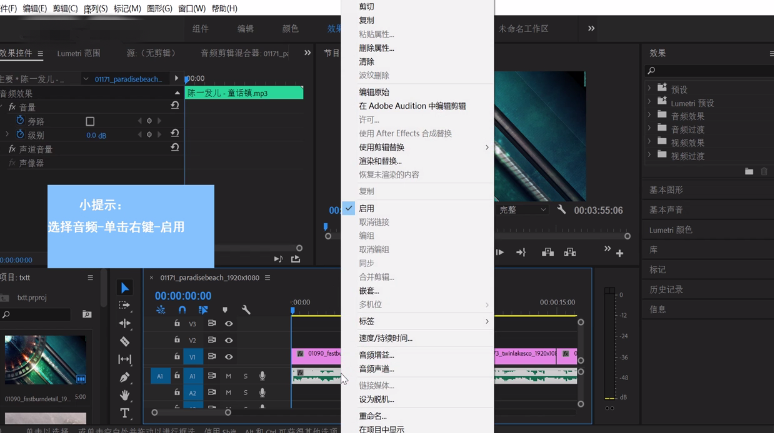
方法二:在需要调整的音频上单击右键,点击“启用”,将其设置为未选中状态。
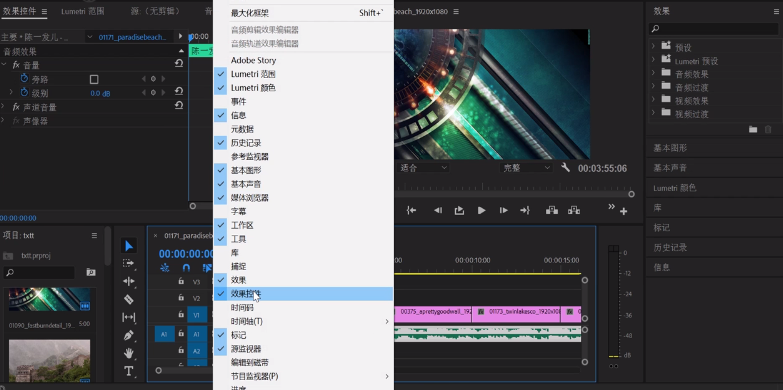
点击音频,此时左上方会弹出效果控件窗格,如果未弹出效果控件窗格,则点击上方“窗口”选卡,点击“效果控件”即可。
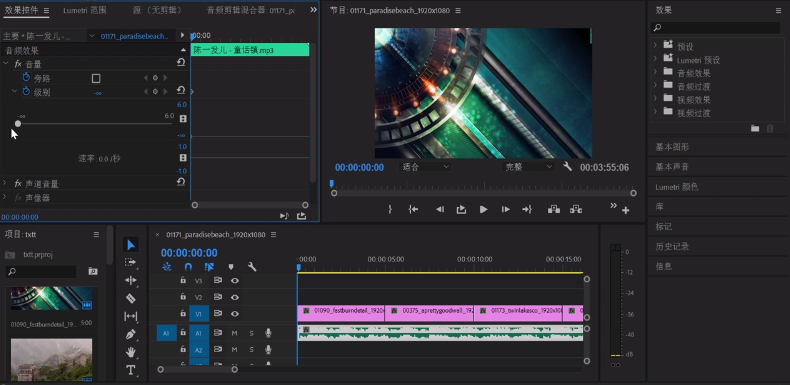
在音量设置下展开级别选项,将滑块拖动至负无穷,注意在默认状态下,关键帧是处于开启状态的,要先将其关闭,否则会有渐变效果。
相信大家看完了以上描述的Premiere为音频添加静音效果的具体操作方法,是不是都学会啦!