想要为照片上的人物衣服更改颜色,使用Photoshop怎么操作呢?下面这篇教程就带来了使用Photoshop为人物衣服更换颜色的具体操作流程。

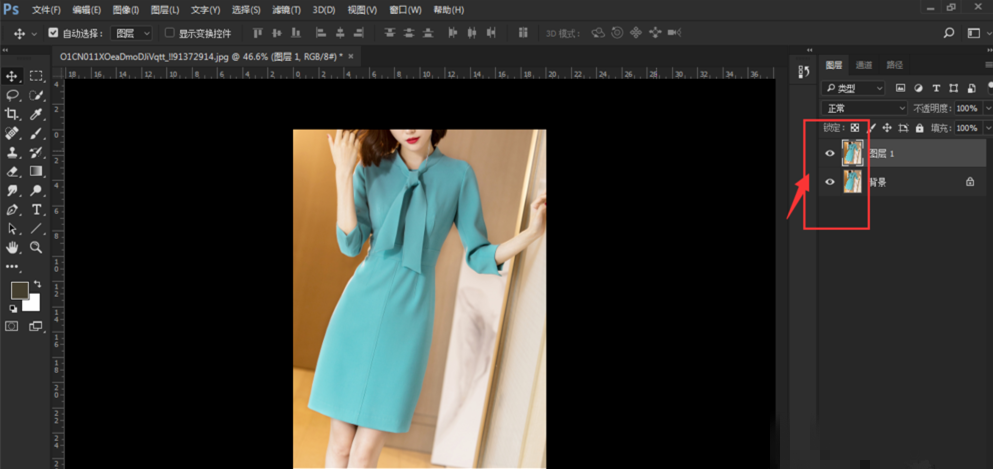
打开Photoshop软件,导入图片素材,复制新图层(快捷键是ctrl+j),在复制的图层中进行操作,
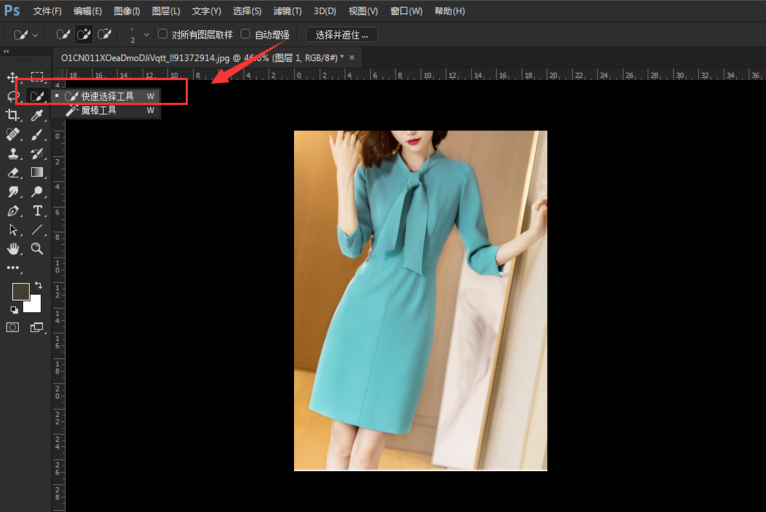
选择工具栏中的快速选择工具,在属性栏中可以调节画笔大小和软硬度,
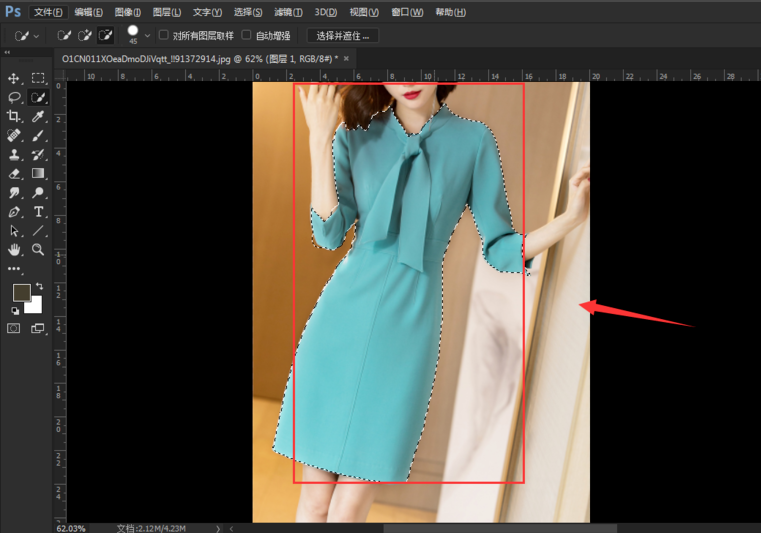
在衣服上涂抹勾选需要的区域,如果多选了、可以按alt键减去,按住shift键是添加,快速选择衣服部分,
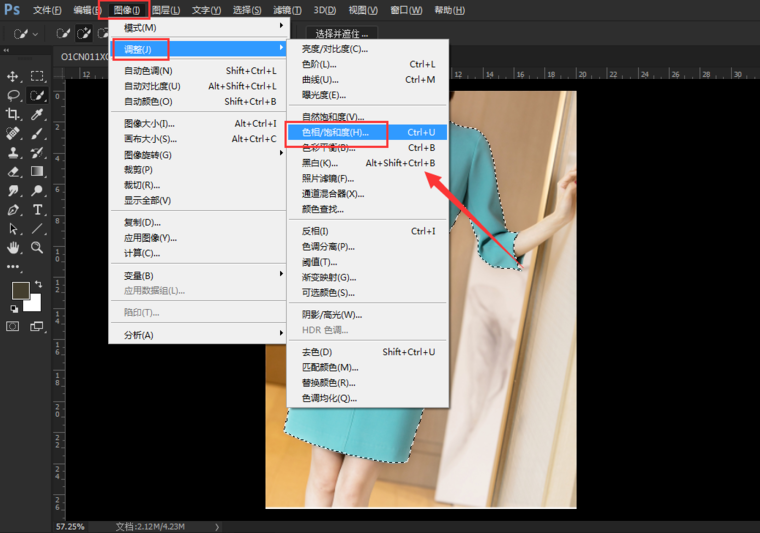
然后在菜单栏上点击图像-调整-色相/饱和度选项,如图,
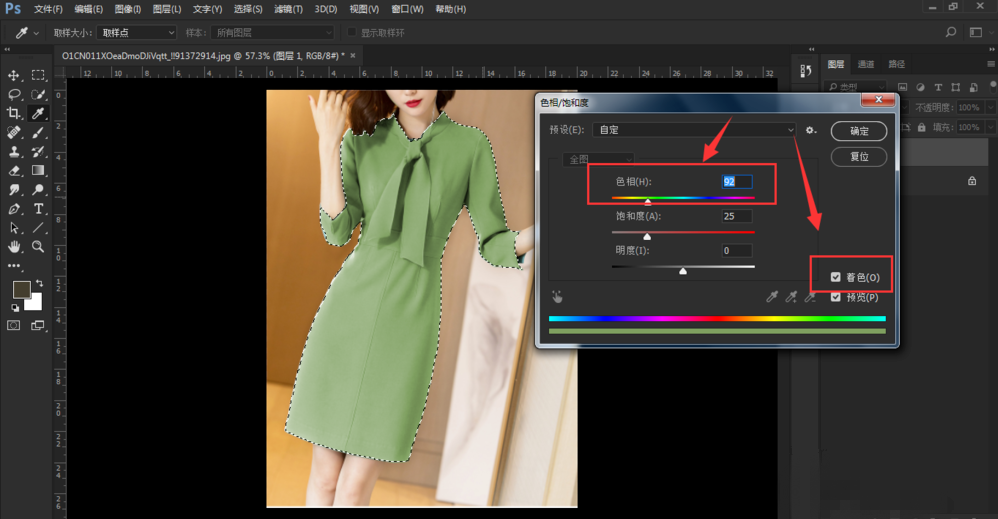
在打开的面板中先选择着色,然后调整色相,就可以改变衣服的颜色了,
色相可以改变衣服的颜色,饱和度可以增加效果,适当调整明度,点击确定,
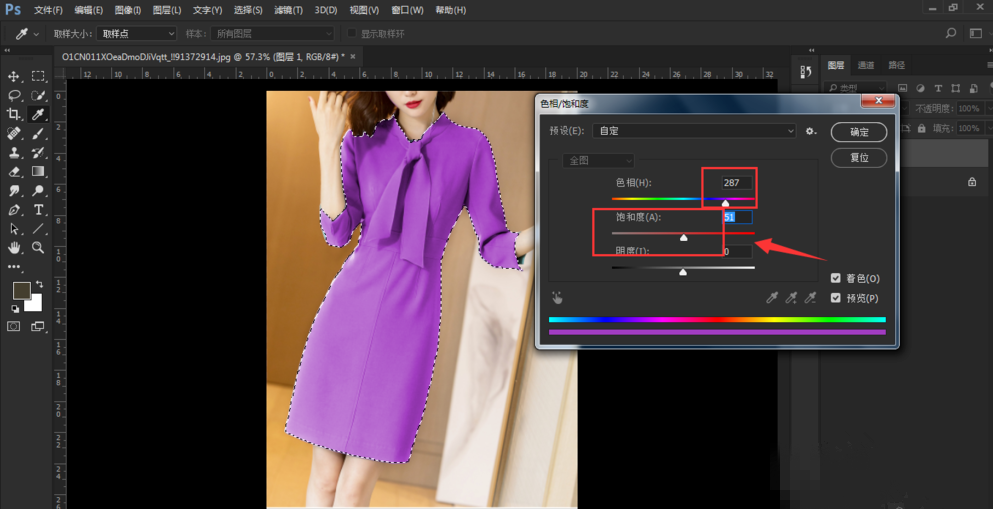
回到画布中的图片,按ctrl+d取消选区,将文件保存。
根据上文描述的使用Photoshop为人物衣服更换颜色的具体操作流程,让我们一同去试试吧!