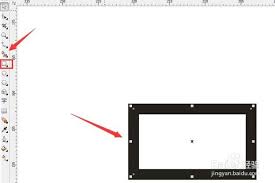
很多解除设计的用户们都会使用到C4D这款软件,那么各位知道制作出球体组成文字的方法吗?下面乐呵呵网小编就为大家带来了C4D设计出球体组成文字的操作步骤。
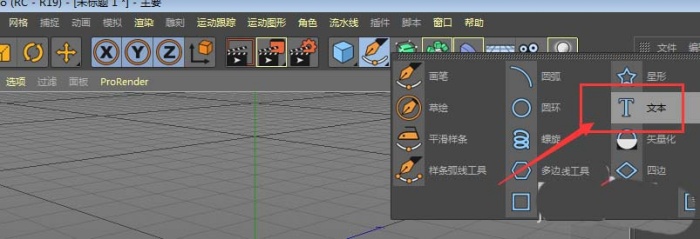
我们先看看下面的图,创建一个文本,在下面输入需要的文字
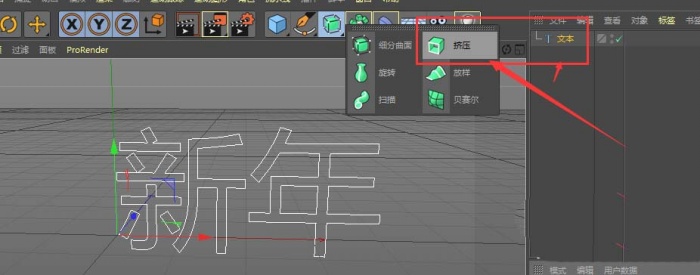
然后打开挤压,将文字挤压
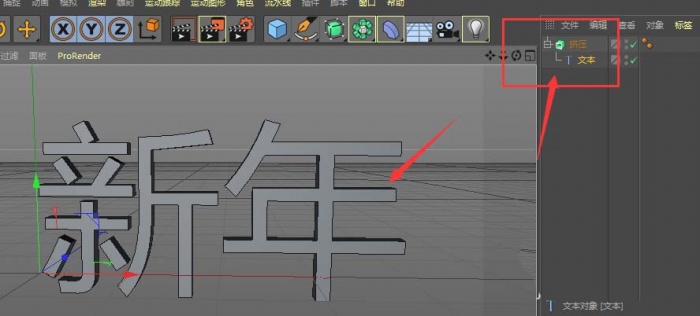
接着将文字挤压后效果
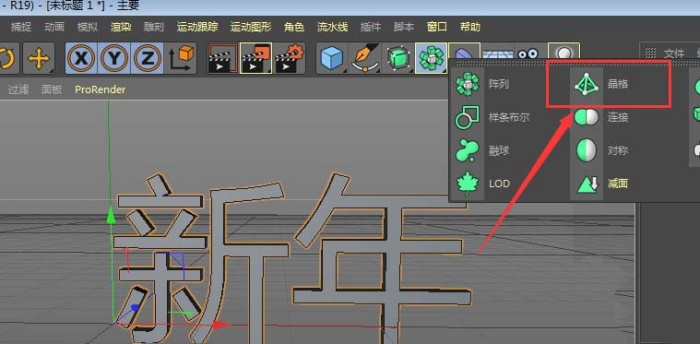
然后我们打开晶格化,添加到加压的文字属性上
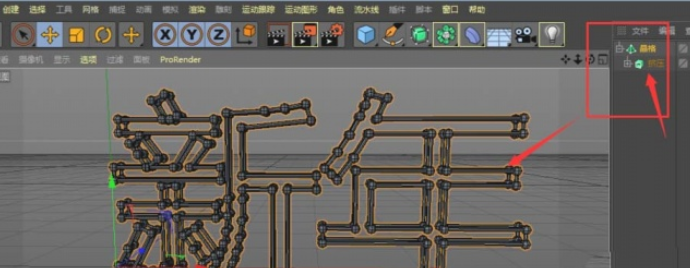
这时候当在文字上添加了晶格后,效果就变成了如图所示的样子
然后在属性中可以调节数值变化,来达到自己想要的效果
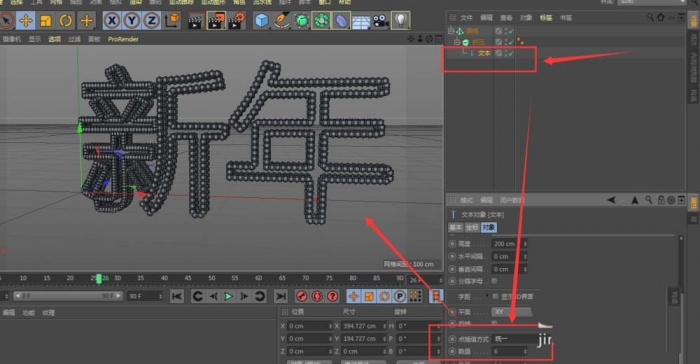
在属性中,将点差值方式选择为统一属性,这样文字上的球体就会变得统一化,如图所示
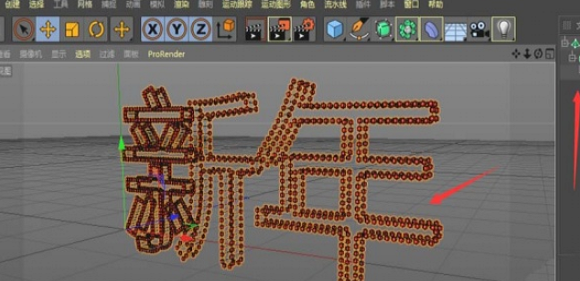
然后对文字添加一个材质,起到美化文字的效果。
根据上文讲解的C4D设计出球体组成文字的操作步骤,你们是不是都学会了呀!更多相关资讯敬请关注IE浏览器中文网站。