

Adobe illustrator这款软件不少网友都安装使用了,那么在使用过程里,若想绘制直线图形,具体是如何操作的呢?下面乐呵呵网小编就分享了Adobe illustrator绘制直线图形的操作方法,希望感兴趣的朋友都来共同学习哦。
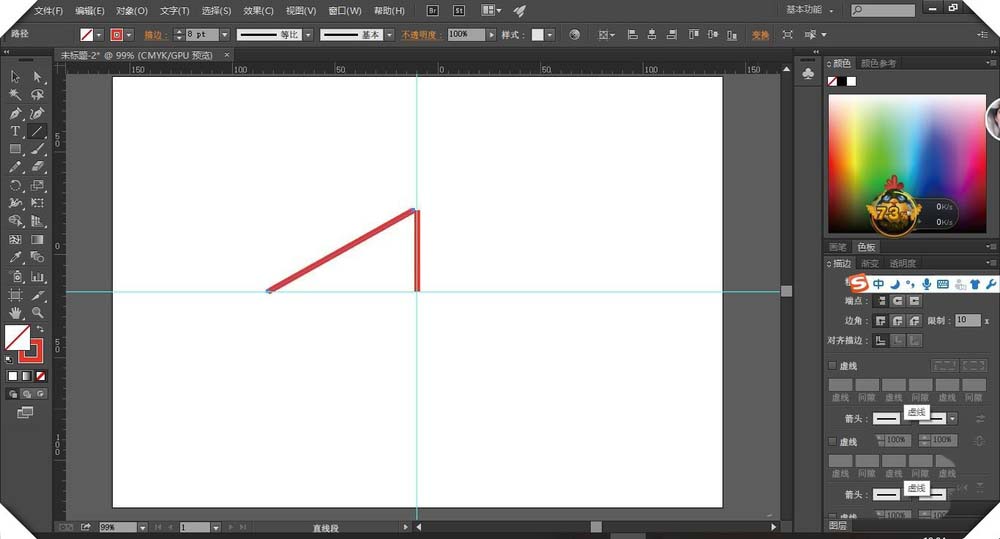
打开ai软件,使用直线段工具画线两条直线
选择工具框中两条线段如图标1拉动蓝色框可左右变形,拉动标2可上下变形
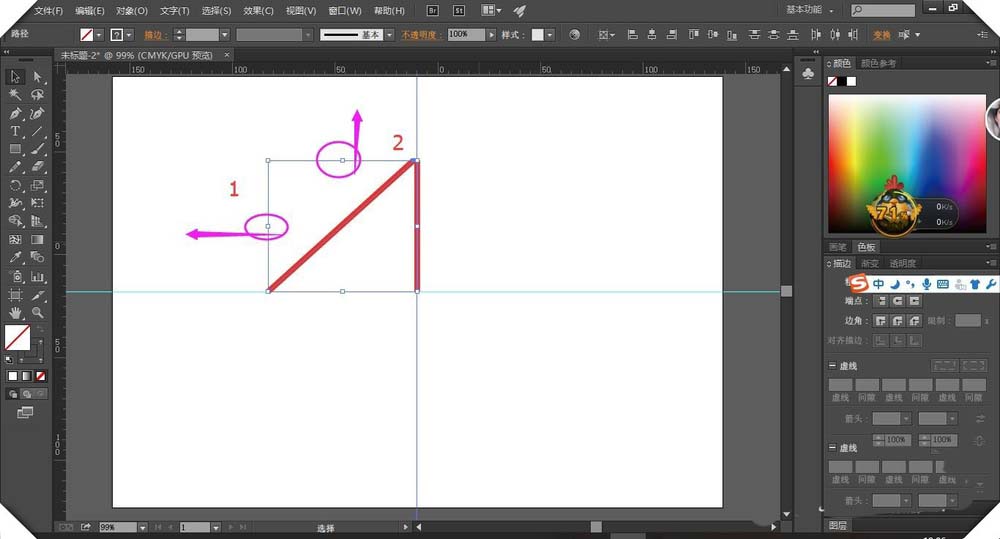
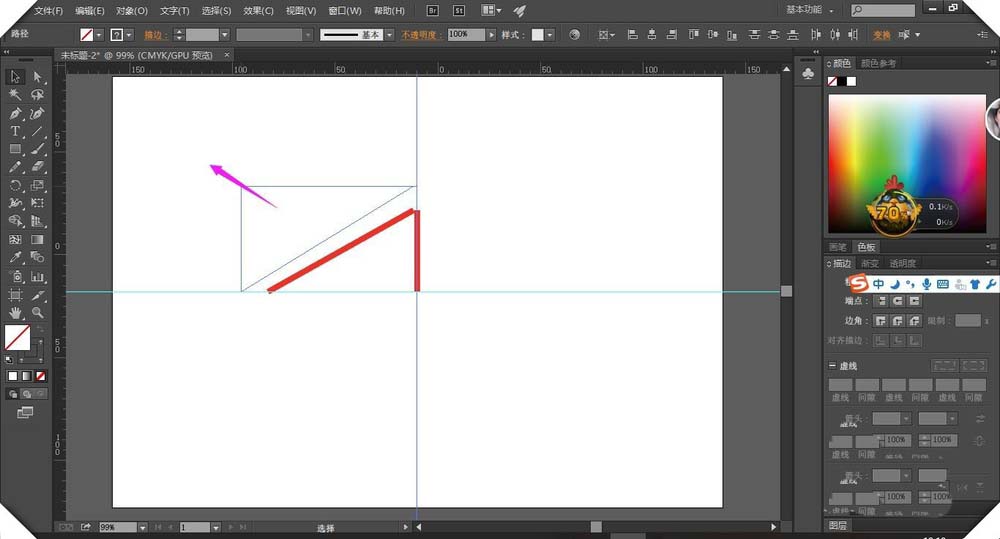
这时拉对角可以左右上下变形,按SHIFT可等比例缩放
再选两线段按ALT键向右移动能复制线段
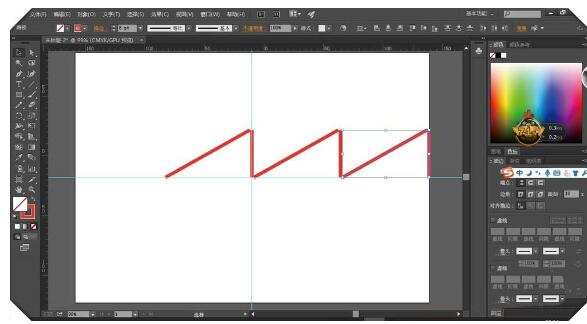
再选中所有线条并向下按鼠标左键下移动。
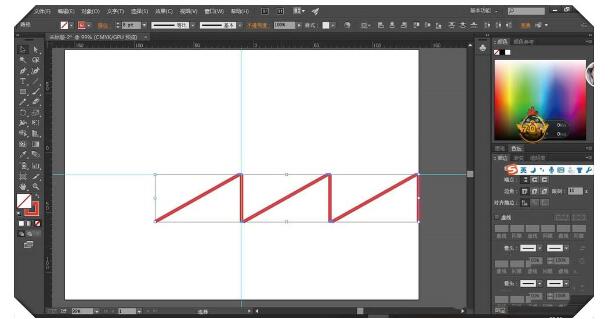
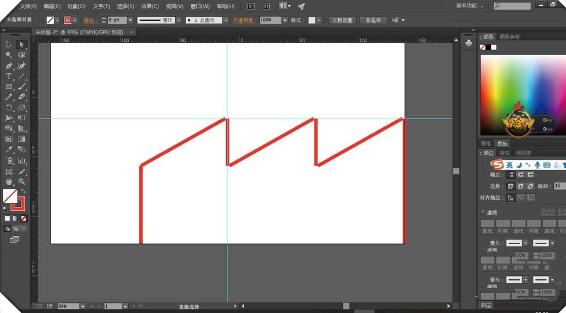
最后左边画一条直线,右边用直接选择工具。选中线段端点往下拉即可。
以上就是乐呵呵网小编为大家带来的Adobe illustrator绘制直线图形的操作方法,希望对大家有所帮助,手机百度或者关注IE浏览器中文网站,每天了解最新的资讯内容。
