

当前有的网友还不太熟悉premiere软件,也不清楚打造书写效果动画的操作,其实很简单的,下面乐呵呵网小编就介绍premiere打造书写效果动画的操作步骤,一起去下文看看吧!
打开premiere软件并新建一个调整图层,将书写特效运用到调整图层上。
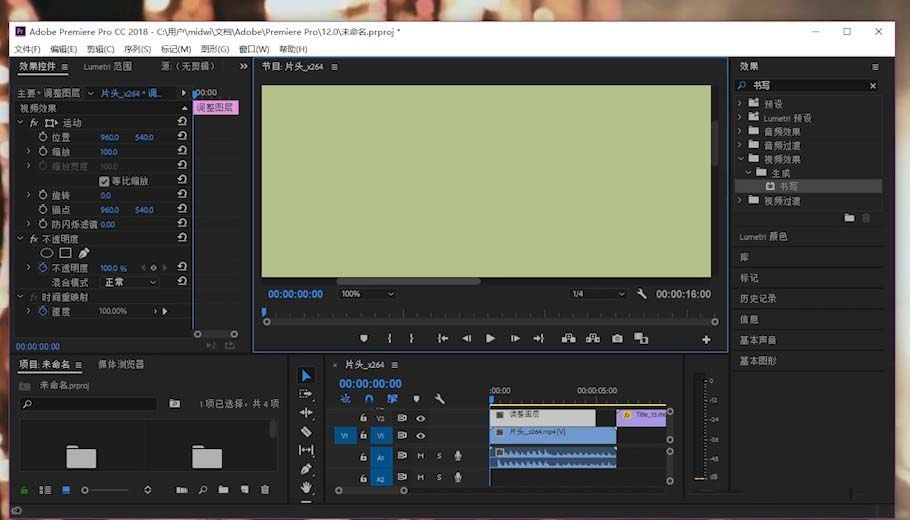
在左侧的效果控件中找到书写效果。
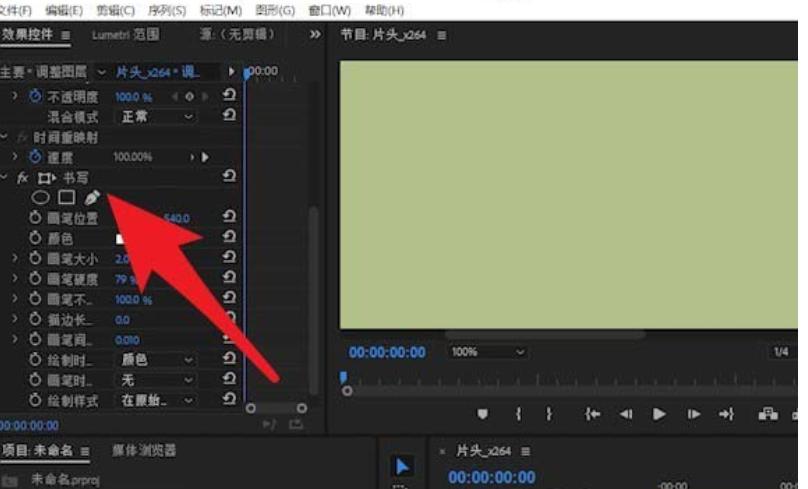
这时候调整画笔大小,显示图中的白点。
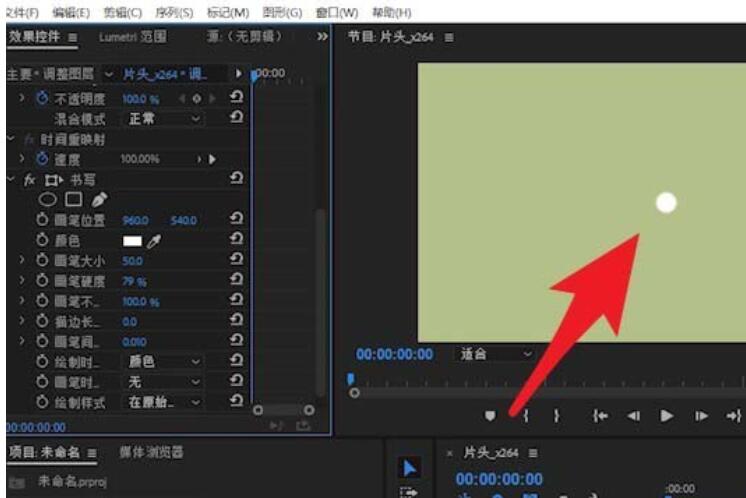
再给画笔位置打上关键帧,切换到动画模式。
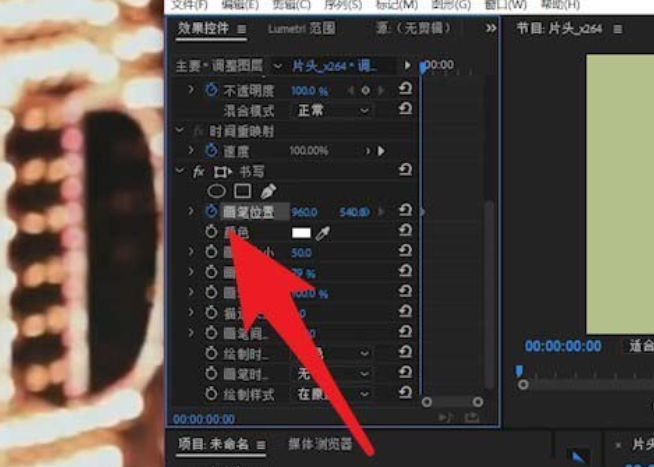
在时间轴窗口中拖动时间指示线。
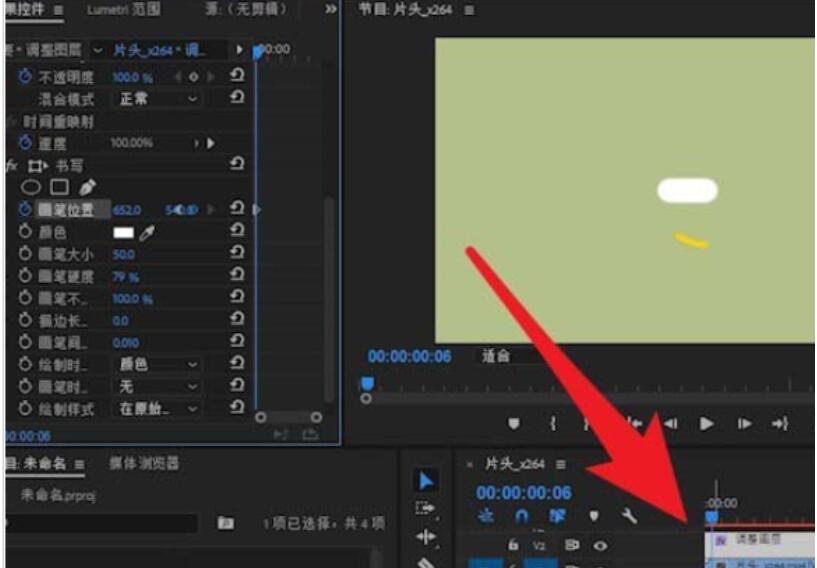
最后调整画笔位置,形成自己的书写
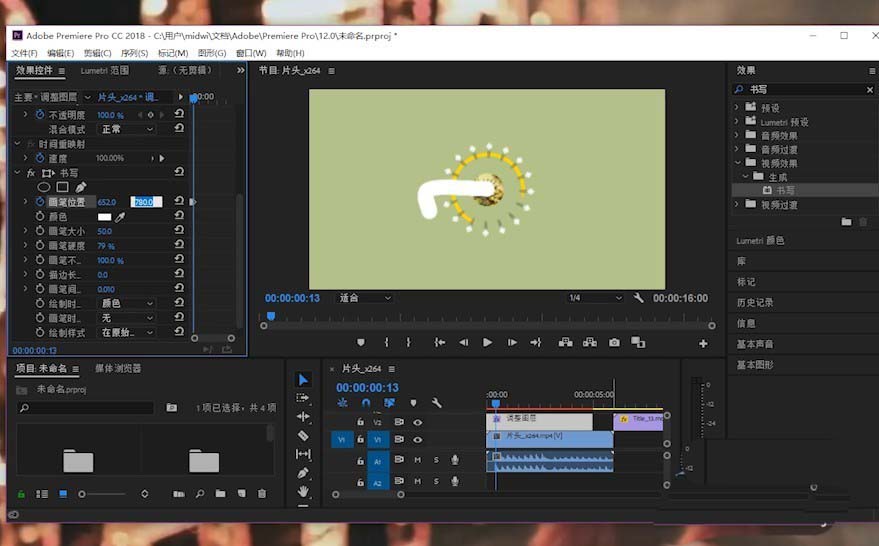
然后依次进行后续关键帧的设置,完成书写动画的制作。
以上就是乐呵呵网小编为大家带来的premiere打造书写效果动画的操作步骤相关推荐,希望对大家有所帮助,手机百度或者关注IE浏览器中文网站,每天了解最新的资讯内容。
