

你们会通过ai来制作拱形图案吗?下面小编就带来了ai制作拱形图案的图文步骤,不懂操作的朋友一起来看看吧。

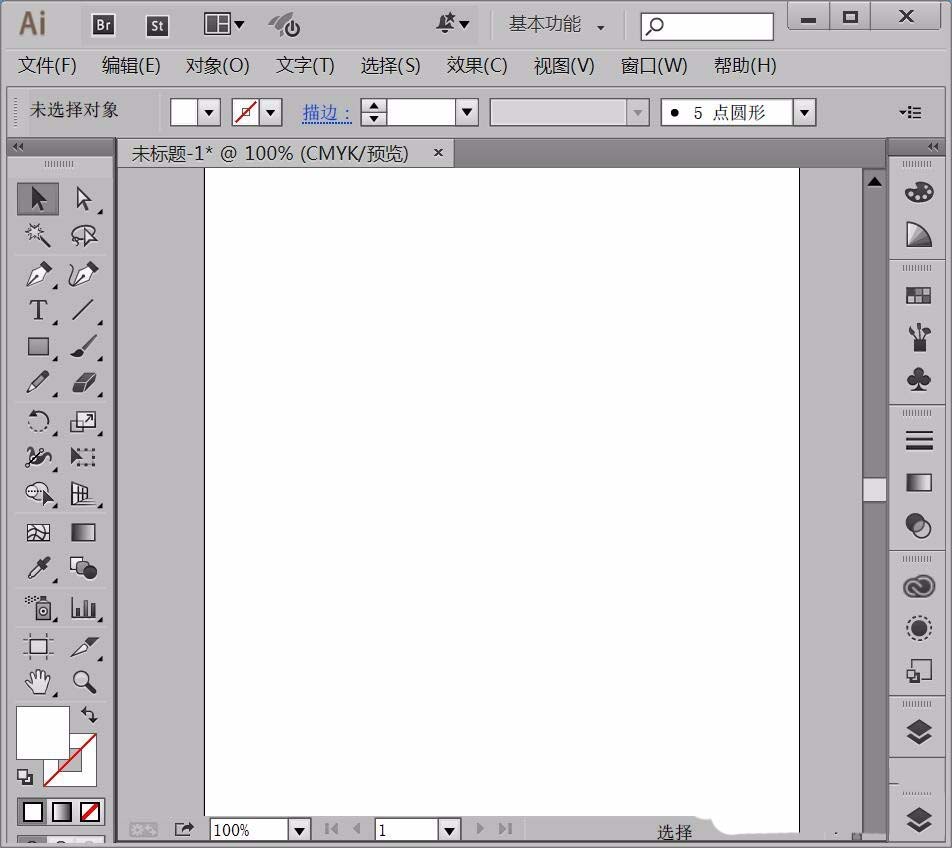
打开AI软件,进入到操作界面如图所示:
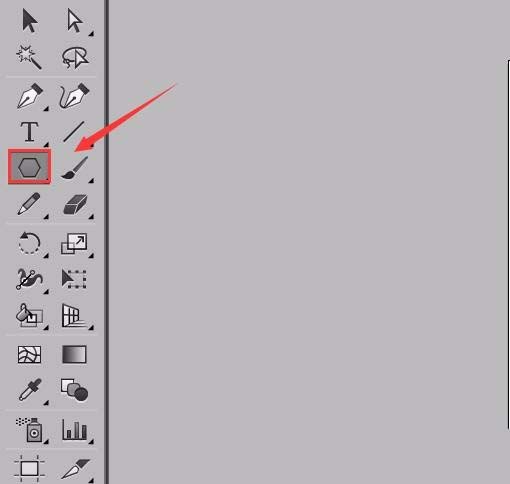
在工具箱内找到多边形工具,如图所示:
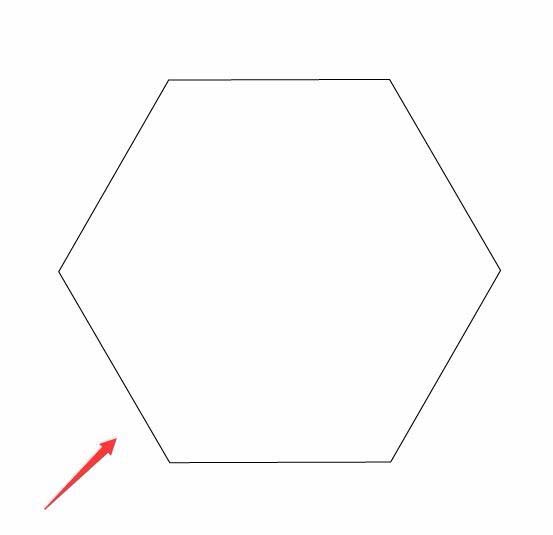
选择多边形工具我们在工作区里制作一个正六边形,如图所示:
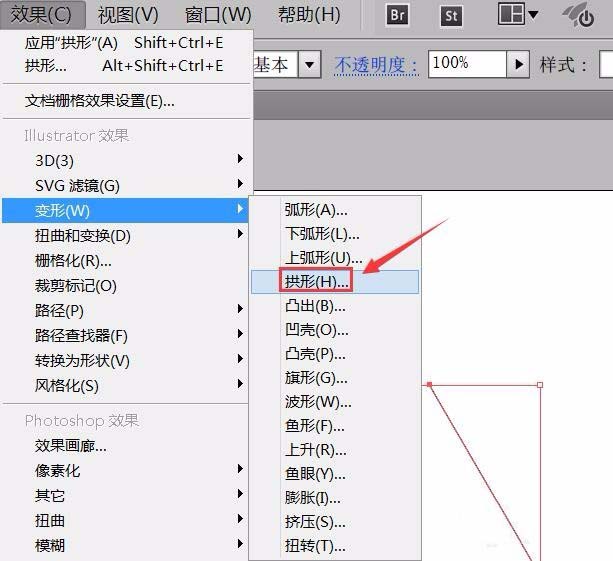
选择绘制好的正六边形,在菜单那里找到效果选项,点击效果选项在其内找到变形选项,如图所示:
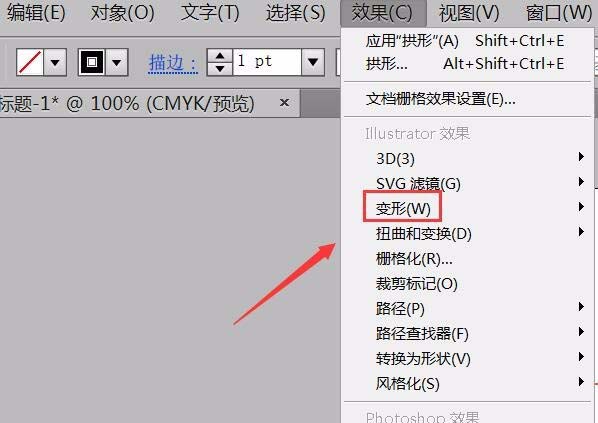
点击变形选项在其下拉菜单那找到拱形选项,如图所示:
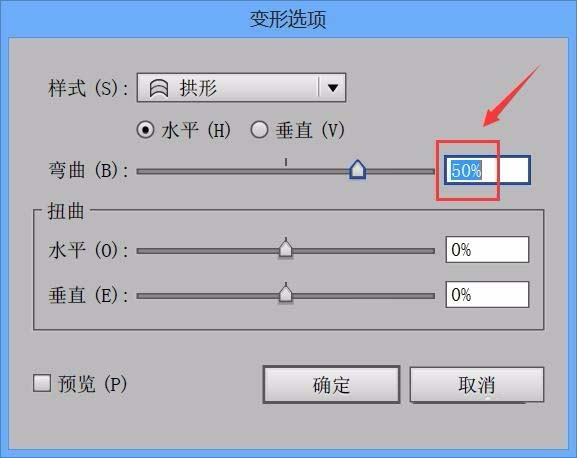
点击拱形选项在弹出对话框内设置参数如图所示:
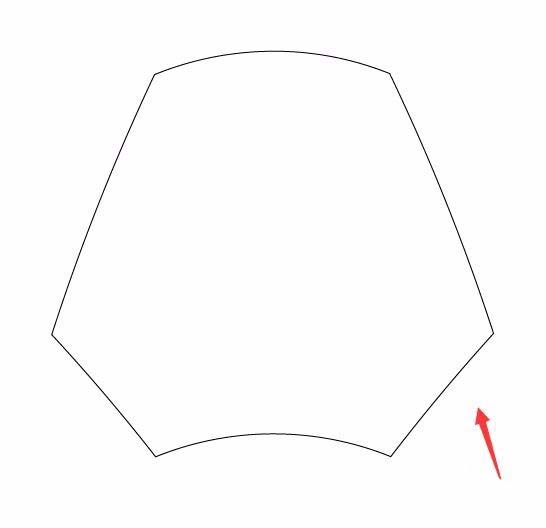
设置好参数后就可以看到最后的变形效果如图所示:
上文就讲解了ai制作拱形图案的图文步骤,希望有需要的朋友都来学习哦。
