

好看的艺术字总是吸引人们的眼球。下面小编就讲解了ps制作艺术字的操作流程,感兴趣的朋友一起来学习吧,希望可以帮助到你们。

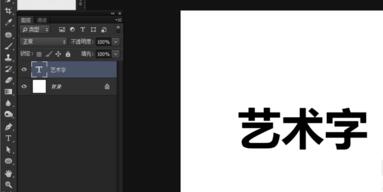
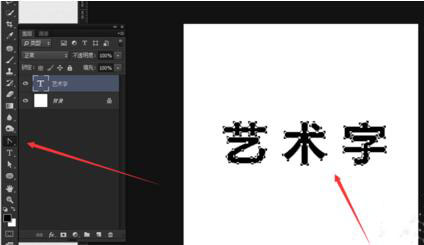
1、首先打开ps,然后按下Ctrl+N新建画布,再选择左侧工具栏的文字工具,输入文字
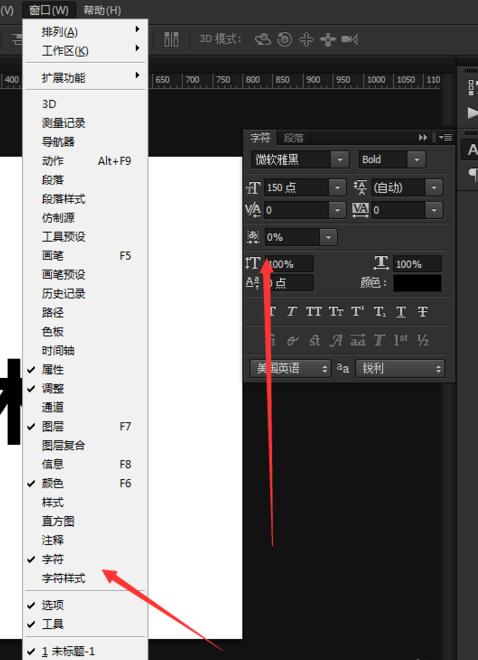
2、接着在菜单栏上点击窗口→字符
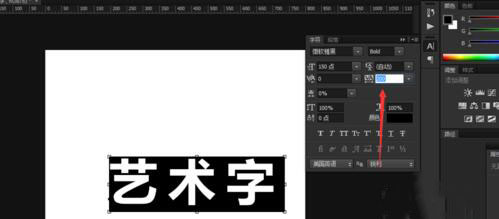
3、在弹出的字符窗口上调整字的间距
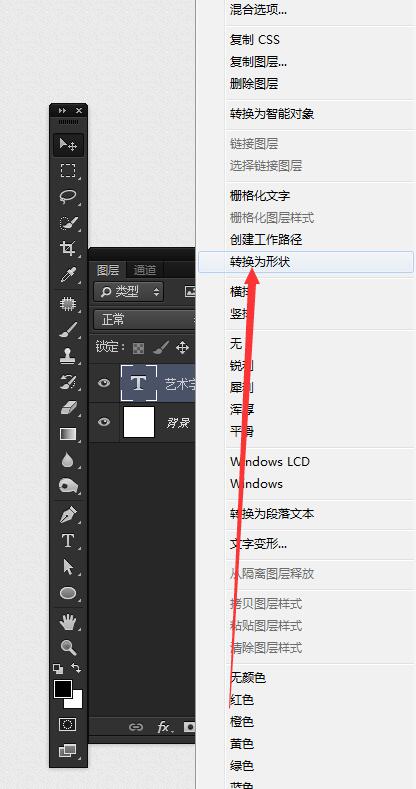
4、接着在鼠标右键点击字体图层,选择创建工作路径
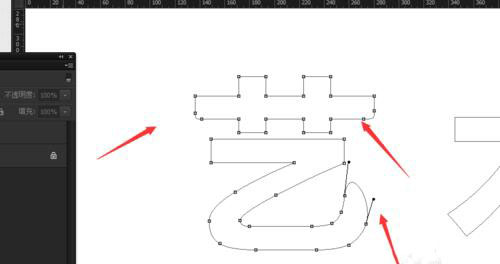
5、然后在左侧工具栏中选择钢笔工具,再对字体路径进行修改
6、将对正角改成圆角
7、对字体一些接触,让它们某一笔画连在一起
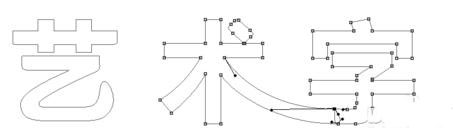
8、再按住ctrl+enter转化为选区,然后填充颜色
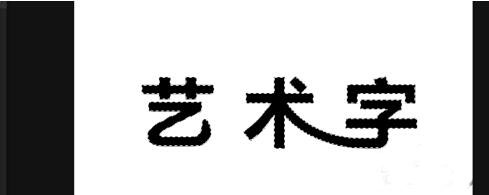
9、接着再做进行调整
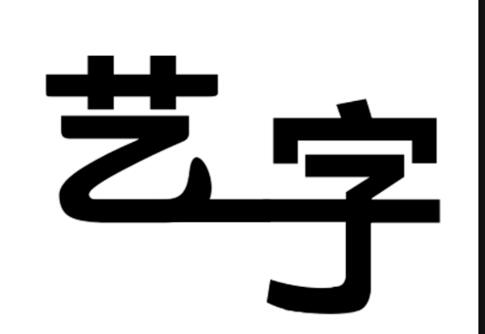
10、结合所有字体的排版
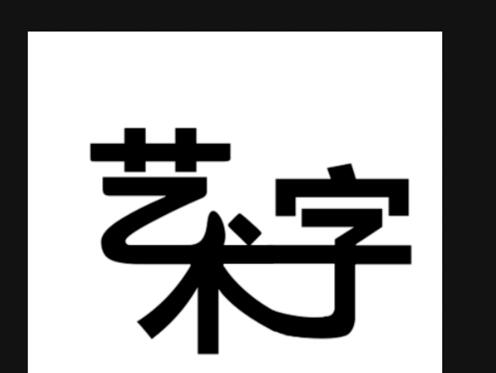
11,最终效果图如下
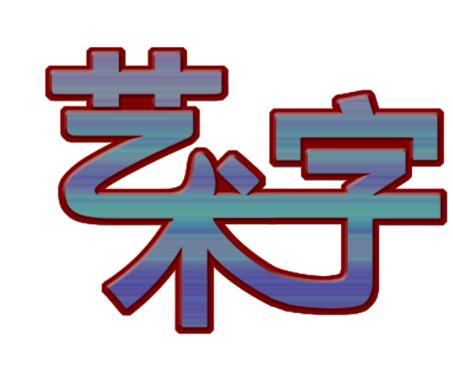
上文就讲解了ps制作艺术字的操作流程,希望有需要的朋友都来学习哦。
