如今使用ps软件朋友越来越多,那么在使用过程里,若遇到了提示图层被锁定不能编辑图层的问题,该如处理呢?下面小编就带来了ps提示图层被锁定不能编辑图层的处理操作教程,一起来看看吧!
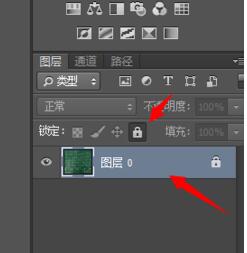
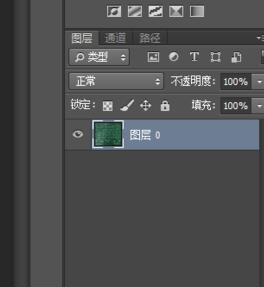
1、首先选中需要解锁的图层,再点击锁定选项右侧的“锁状图标”。
2、然后可以正常的使用与编辑图层。
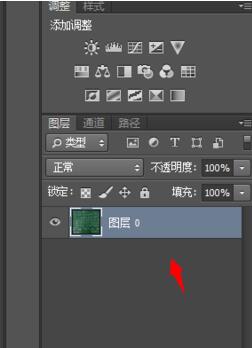
3、还可以点击图层右侧的锁状图标,将其拖动到右下角的“垃圾桶”选项中。
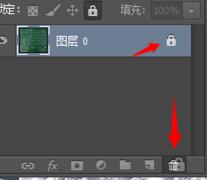
4、然后就可以正常解锁图层了。
以上这里为各位分享了ps提示图层被锁定不能编辑图层的处理操作方法。有需要的朋友赶快来看看本篇文章吧。


如今使用ps软件朋友越来越多,那么在使用过程里,若遇到了提示图层被锁定不能编辑图层的问题,该如处理呢?下面小编就带来了ps提示图层被锁定不能编辑图层的处理操作教程,一起来看看吧!
1、首先选中需要解锁的图层,再点击锁定选项右侧的“锁状图标”。
2、然后可以正常的使用与编辑图层。
3、还可以点击图层右侧的锁状图标,将其拖动到右下角的“垃圾桶”选项中。
4、然后就可以正常解锁图层了。
以上这里为各位分享了ps提示图层被锁定不能编辑图层的处理操作方法。有需要的朋友赶快来看看本篇文章吧。
相关文章: