想必最近才入手刚入手CorelDRAW软件的朋友,还不太熟悉制作下划线的操作,乐呵呵网小编今天就带来了CorelDRAW制作下划线的操作步骤哦,感兴趣的小伙伴们一起学习一下吧!
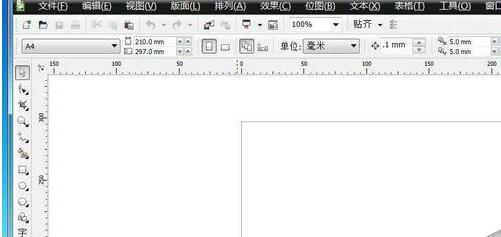
1、打开软件,点击左上角带绿点摁扭快速新建画布。
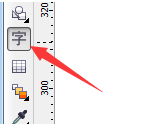
2、点击文本工具,画文本框随意输入文字,并调整大小颜色。

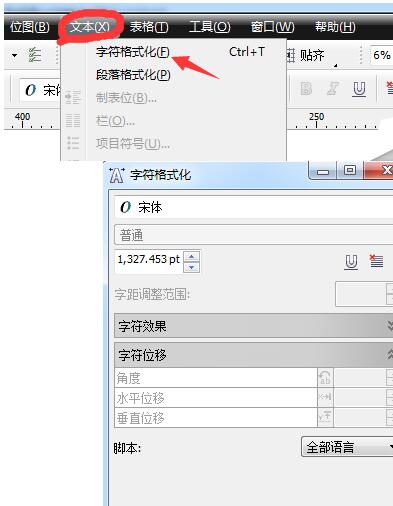
3、在文本选中状态下,菜单栏里选择文本—字符格式化,弹出对话框。
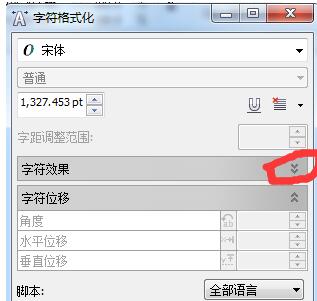
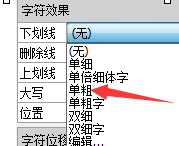
4、在弹出的对话框中,单击字符效果向下展开摁扭,选择第一个下划线,点击一下输入框,这里就悬着单粗线为例,选完后即可看到效果。

以上就是乐呵呵网小编为大家带来的CorelDRAW制作下划线的操作步骤,希望对大家有所帮助,手机百度或者关注IE浏览器中文网站,每天了解最新的资讯内容。