今日为你们带来的文章是关于AI软件的?你们晓得AI中是怎么找到实时上色间隙选项位置的吗?以下文章就为你们带来了AI中找到实时上色间隙选项位置的详细步骤。

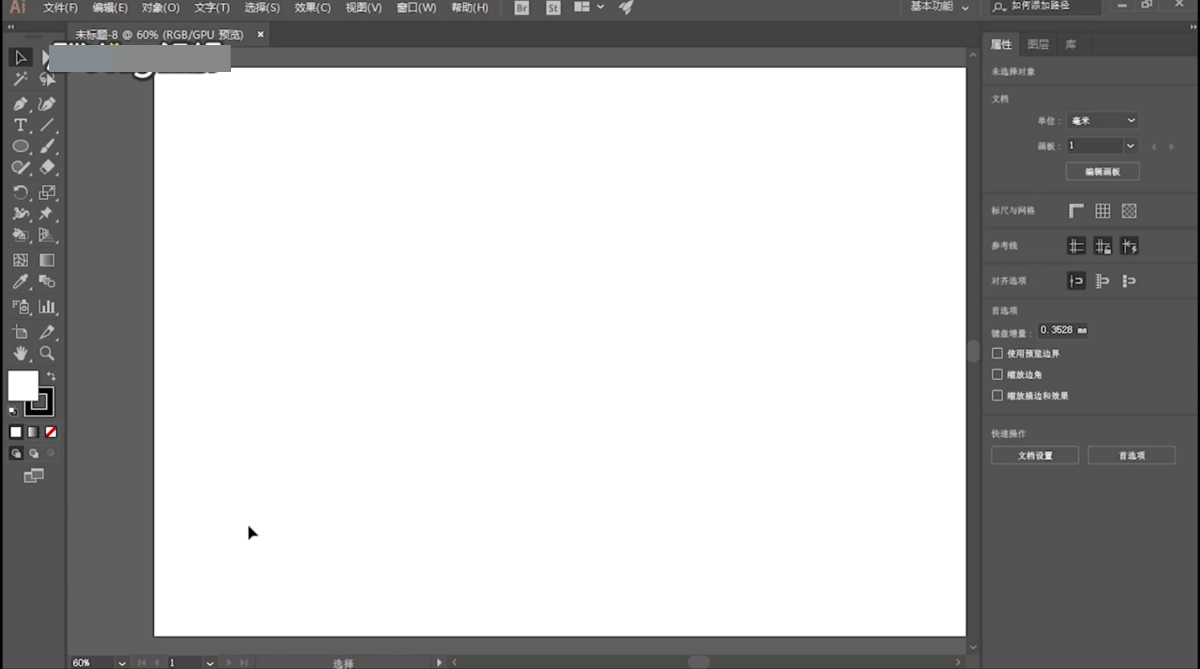
我们需要先打开ai软件,同时创建一个空白模板。
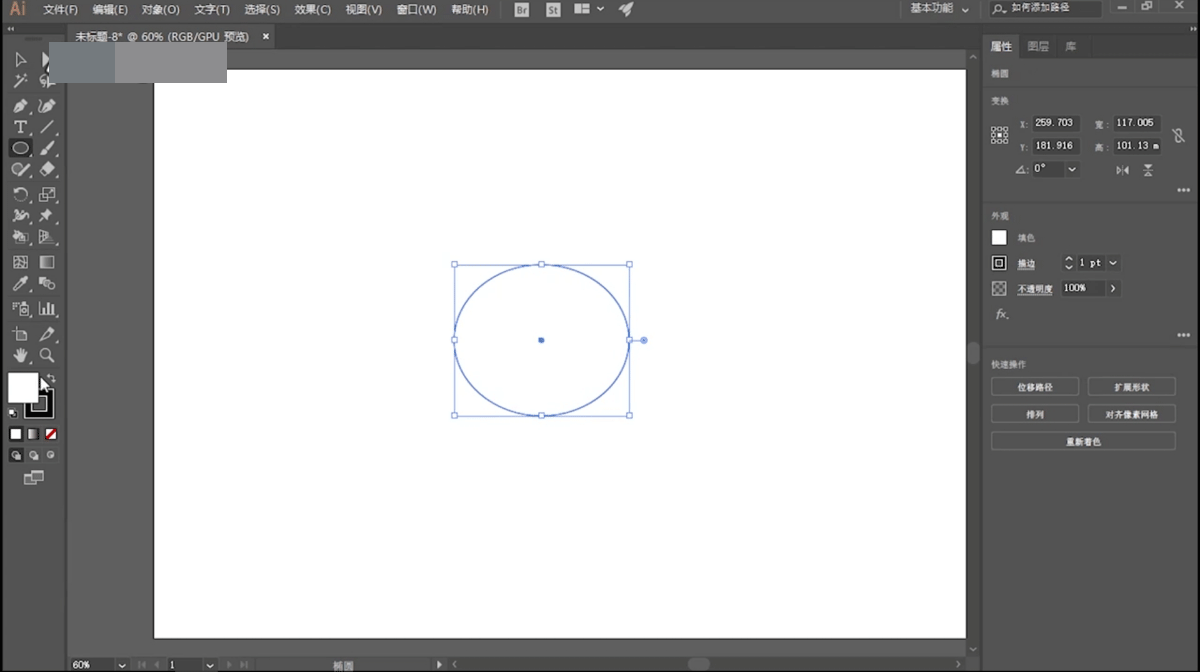
接着绘制图形,点击左边工具栏中的圆形工具,绘制出一个圆。
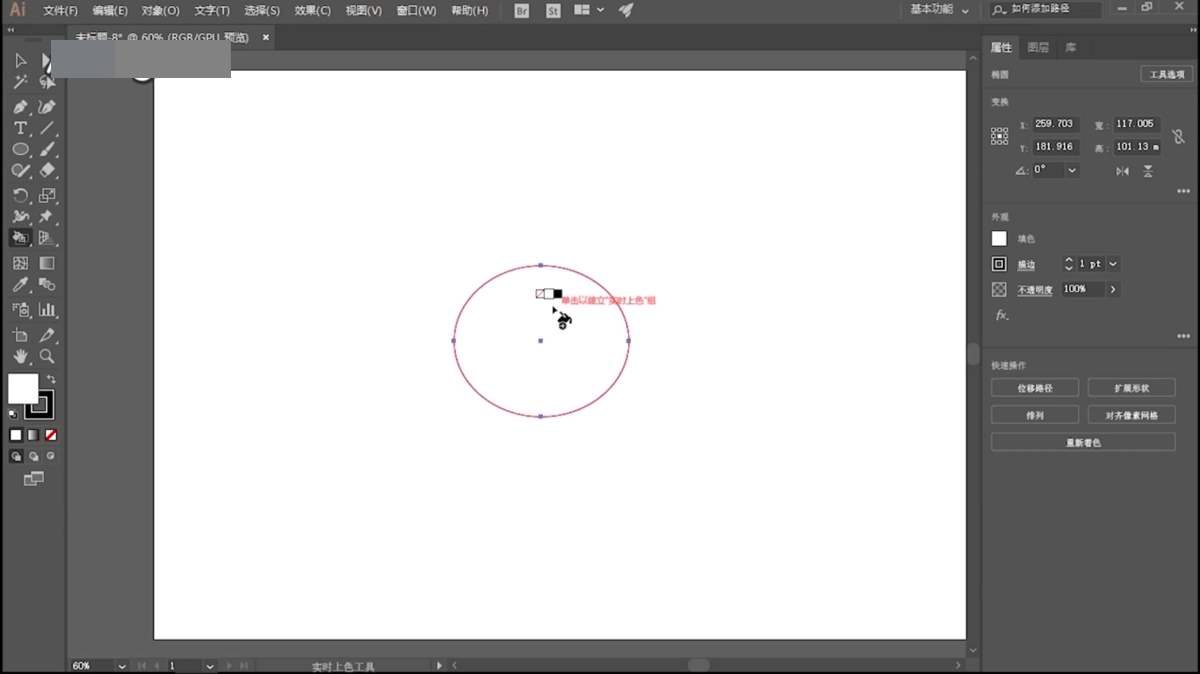
然后我们点击工具栏中的实时上色工具选项,创建一个“实时上色”组。
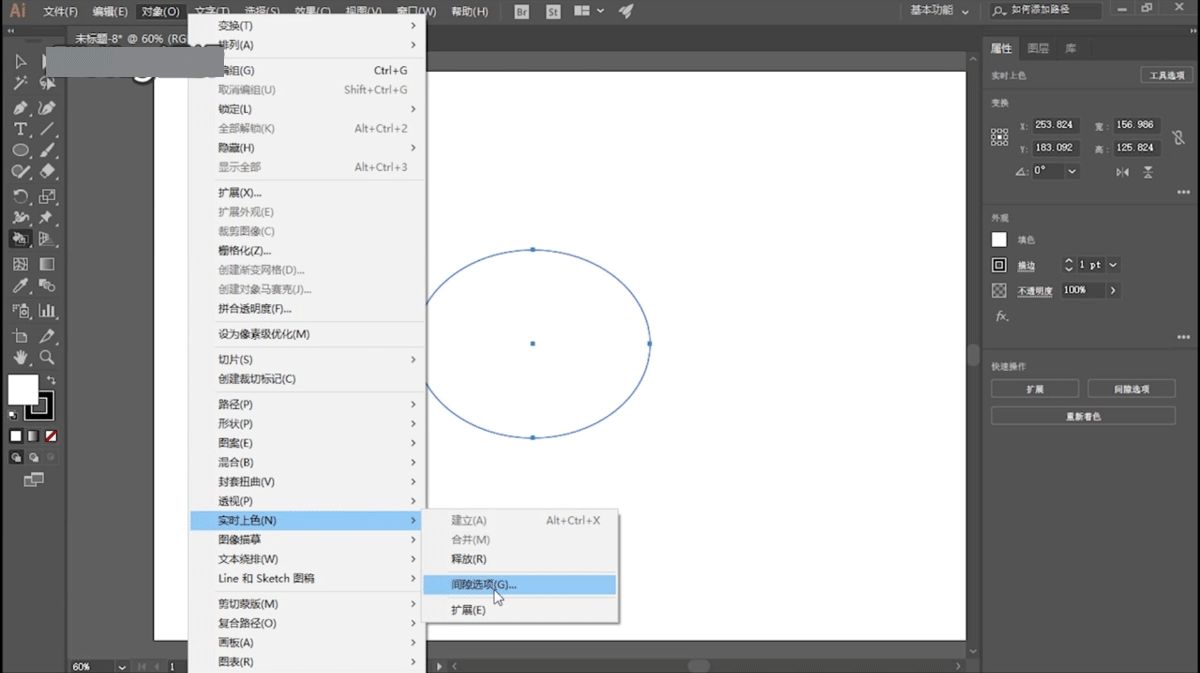
接着在软件上方“对象”一栏中找到“实时上色”,点击“间隙选项”。
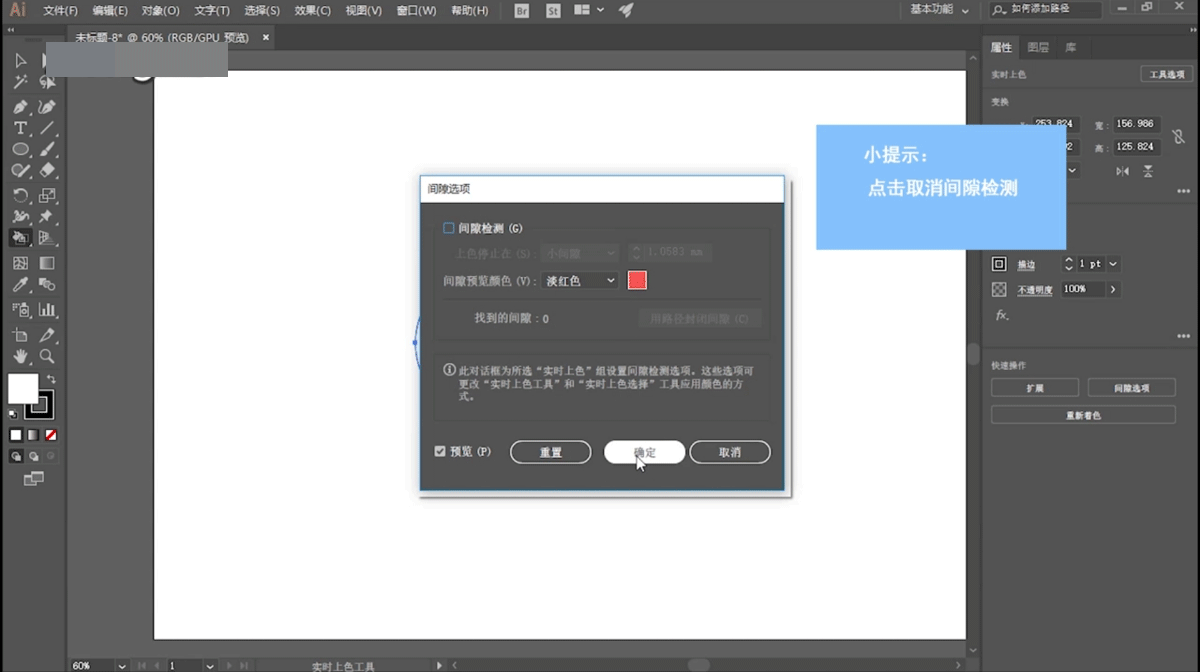
最后点击取消间隙检测,最后点击“确定”即可。
相信你们看完了上文讲解的AI中找到实时上色间隙选项位置的详细步骤,应该都学会了吧!