倘若想打造磨砂效果,大家只要借助ps软件是非常容易完成的哦,接下来的乐呵呵网小编带来的这篇文章就详细讲解关于ps打造磨砂效果的图文操作方法,感兴趣的朋友不要错过哦。
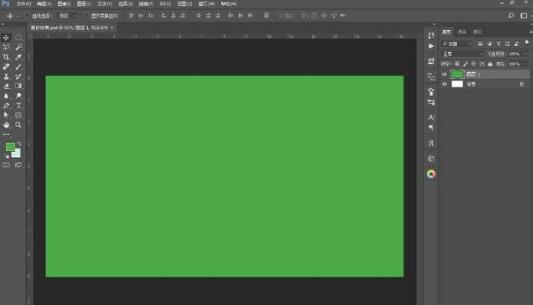
打开Photoshop,点击文件,新建画布,按Ctrl+N新建图层,按Shift+F5填充草绿色
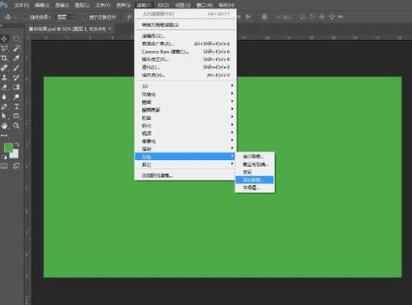
然后选择滤镜→杂色→添加杂色,数量是百分之15,高斯分布,单色
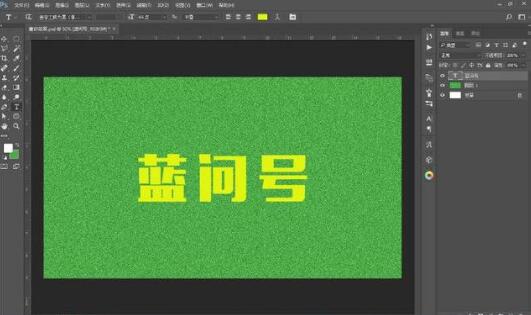
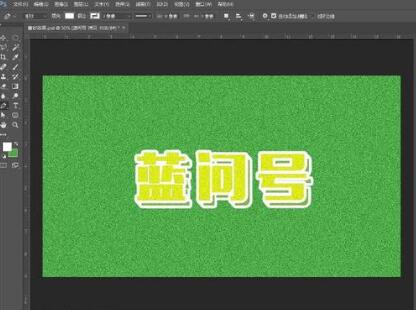
接着按T键选择文字工具,然后在页面打上文字
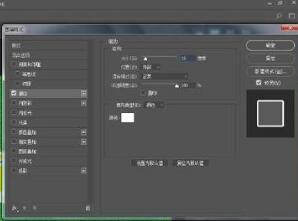
这时将右键点击图层,选择栅格化文字 ,然后给在上面文字设置图层样式:描边,颜色用白色
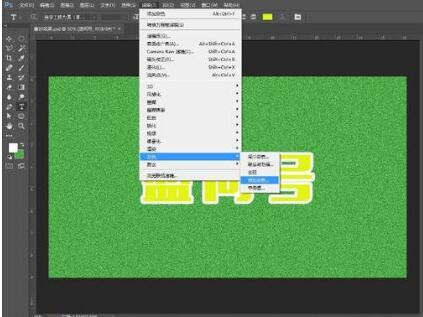
选择选择滤镜→杂色→添加杂色,数量是百分之15,高斯分布,单色
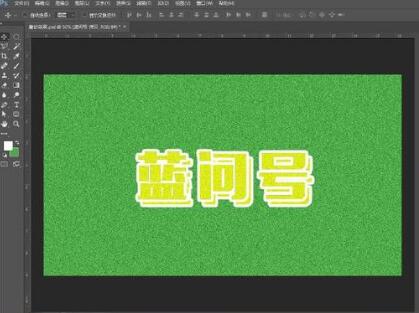
然后我们再按Ctrl+J复制图层,然后选择下面的文字图层,用移动工具移动
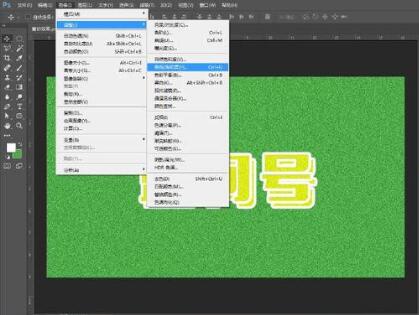
这时选择图片→调整→色相饱和度,改变下面文字图层颜色
最后选择左侧工具栏的钢笔工具,选择形状,再将一些空隙填补
以上就是乐呵呵网小编为大家带来的ps打造磨砂效果的图文操作方法,希望对大家有所帮助,手机百度或者关注IE浏览器中文网站,每天了解最新的资讯内容。