

我们在使用axure的时候,想要调节其中的字间距,你们知道调节的方法吗?下面教程就带来了axure调整字间距的详细操作步骤。

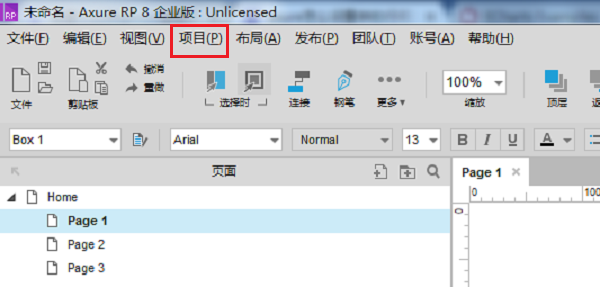
首先打开axure软件,制作原型软件,点击项目,如下图所示:
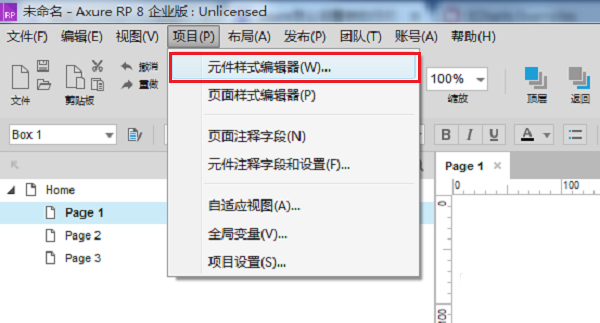
然后点击之后,选择元件样式编辑器。如下图所示:
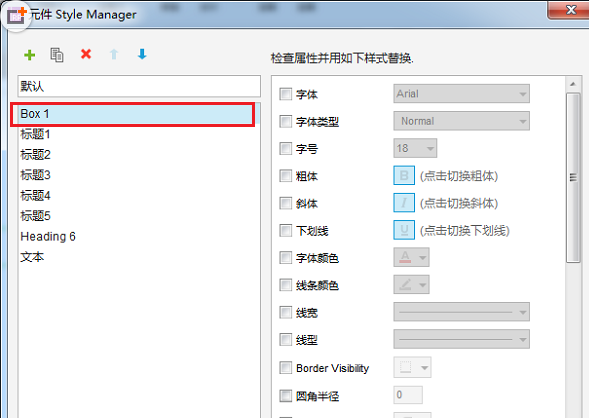
接着进去之后,看到的是默认的设置,我们选择Box1,如下图所示:
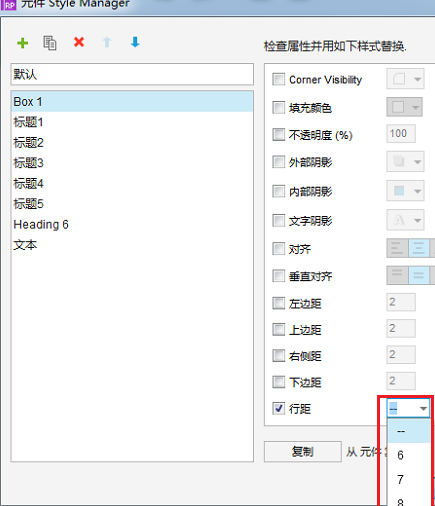
再下滑右边的下拉列表到最后一行,可以看到行间距,默认是没有设置的,如下图所示:
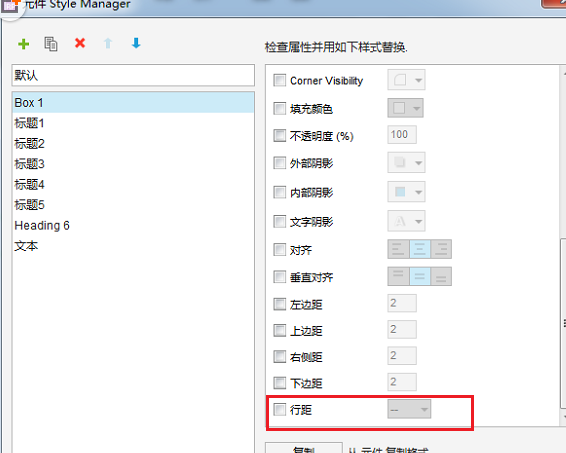
这时勾选上行间距,根据需要选择行间距的距离,如下图所示:
最后我们设置的行间距为10px,点击确定,就设置成功了,如下图所示:

根据上文讲解的axure调整字间距的详细操作步骤,你们是不是都学会了呀!
