PS是一款很多人都在用的图片处理工具,但是很多用户在使用时发现,有些图片无法用PS打开,这该怎么办呢?下面小编就为大家带来具体的解决方法,快来看看吧!
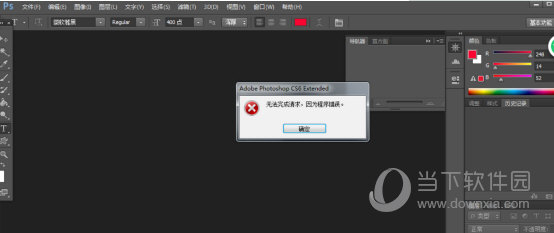
1、打开PS软件,拖入一张图片,弹出对话框,显示图片无法打开、无法完成请求
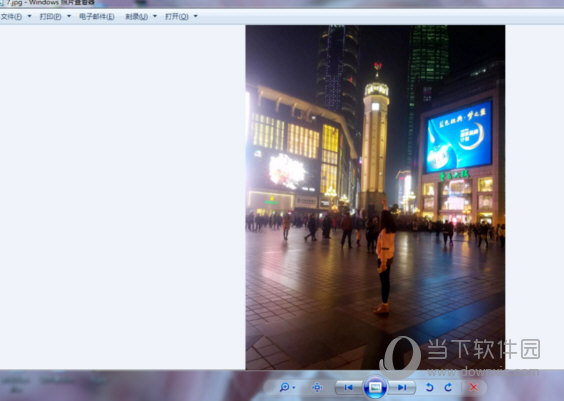
2、双击你的图片,用电脑自带工具来查看图片。
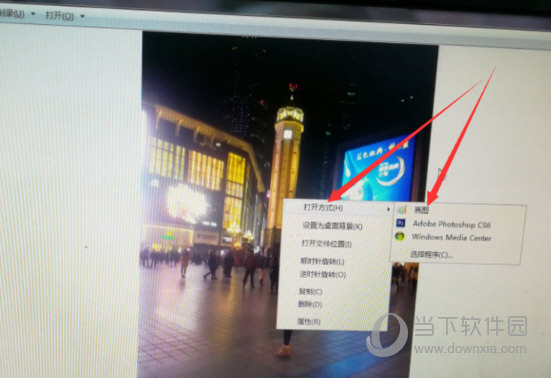
3、然后单机右键,选择你的打开方式,只要可以编辑的都行,这里使用画图。
4、打开画图后,点击右上角的保存,然后关闭画图。
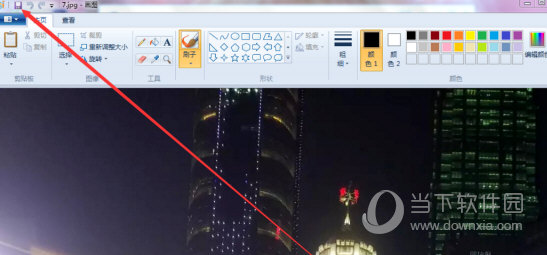
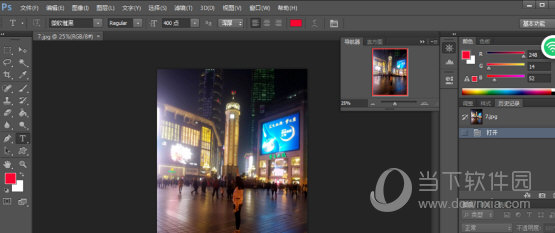
5、再打开PS软件,点击打开你的图片,这个时候图片就可以打开了,然后你就可以编辑了。
以上就是乐呵呵网小编今日为大家带来的ps打开图片方式一览,更多游戏资讯敬请关注IE浏览器中文网站!