亲们或许不知道ai设计飘逸英文字母样式的详细操作,那么今天小编就讲解哦,希望能够帮助到大家呢。
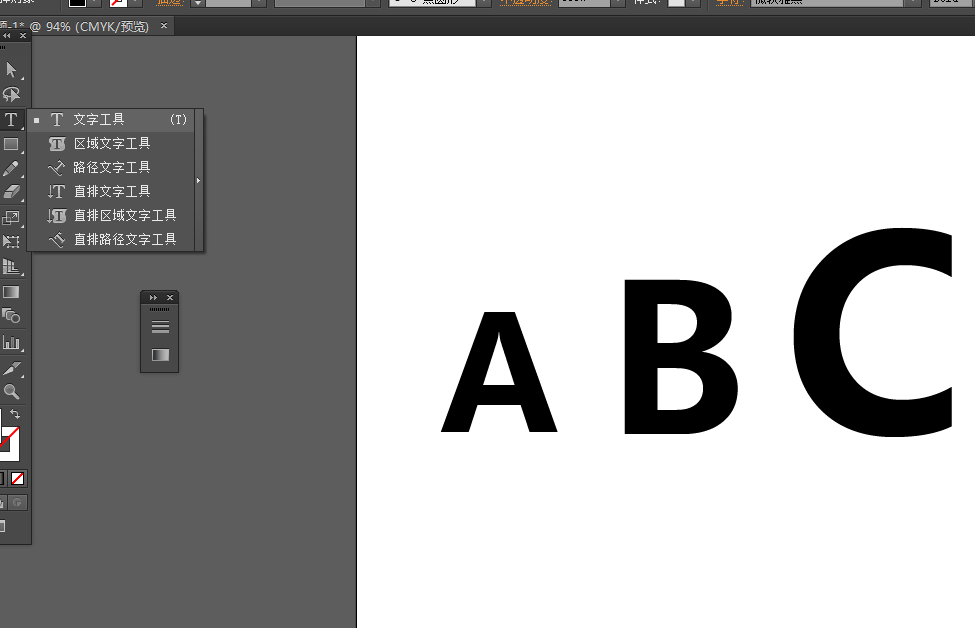
首先打开Ai软件,新建一个800*800的文档,选择文字工具,写上大小不同的字母,如图所示
然后我们选中字母到文字—创建文字轮廓,如图所示
Ai相关攻略推荐:
Ai制作漂亮文字的操作流程
Ai绘制画板图标的操作过程
Ai制作钢琴图标的图文操作过程
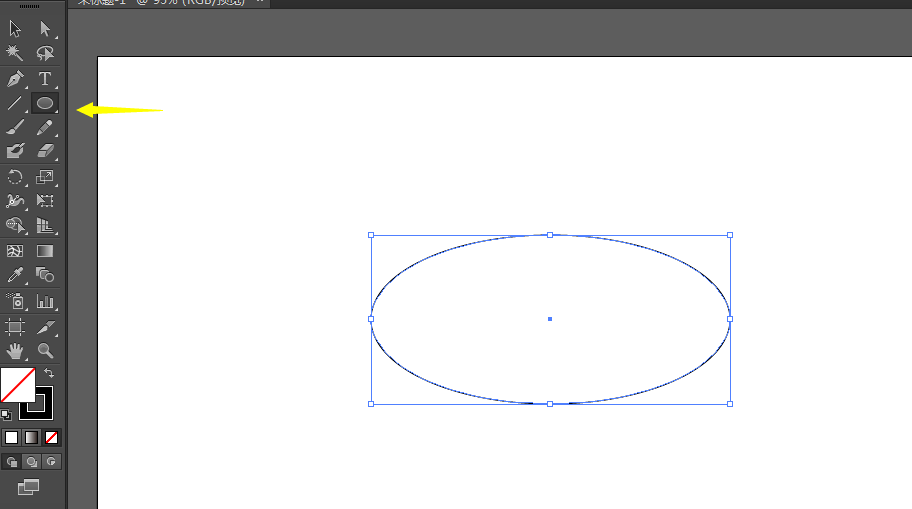
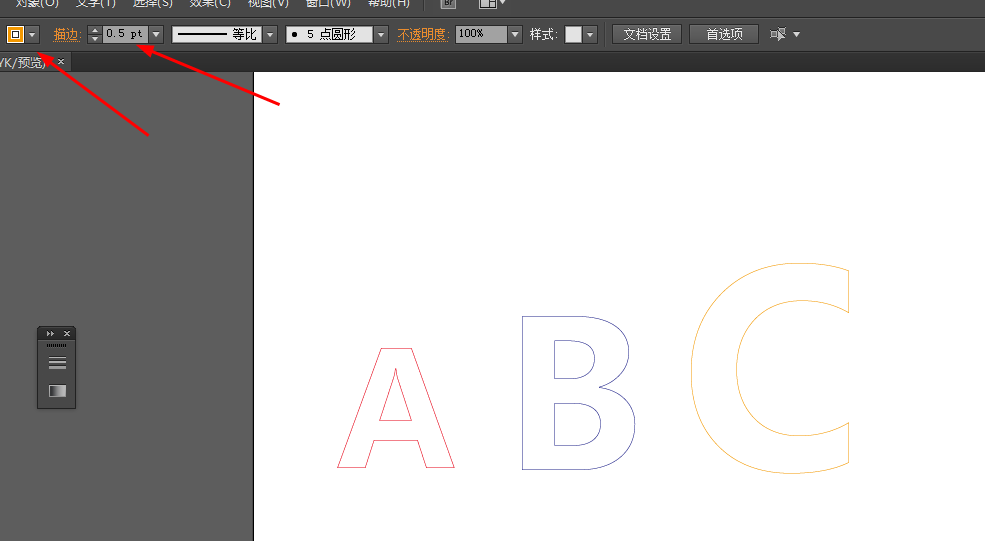
再把字母的填充改为无,字母的描边改为任意颜色,如图所示
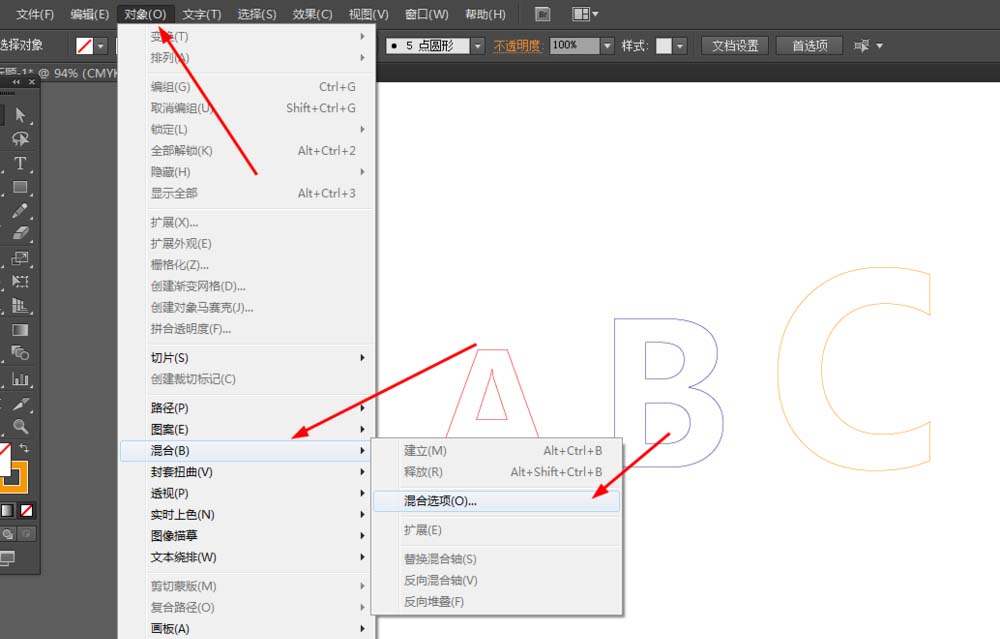
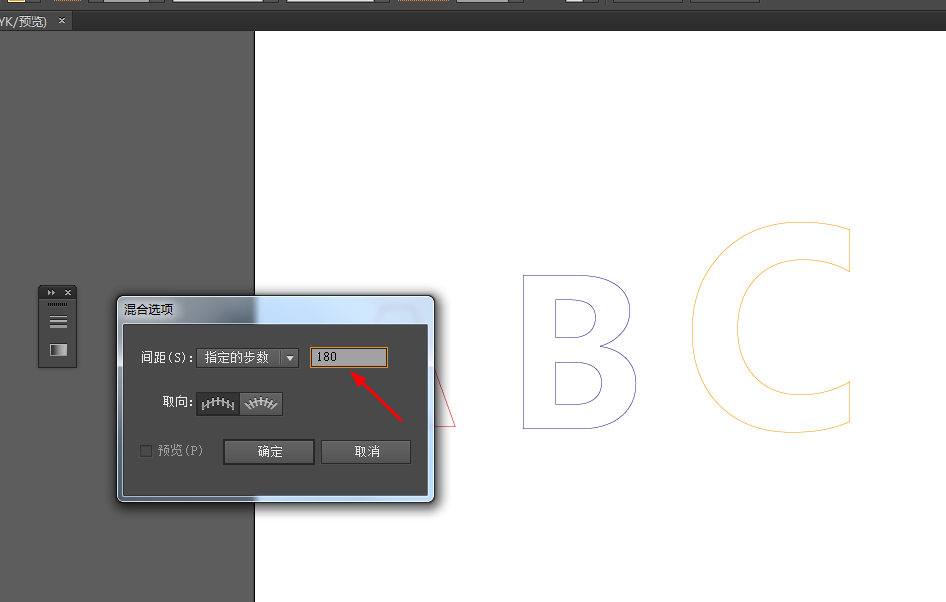
接下来到对象—混合—混合选项,调整一下参数,如图所示
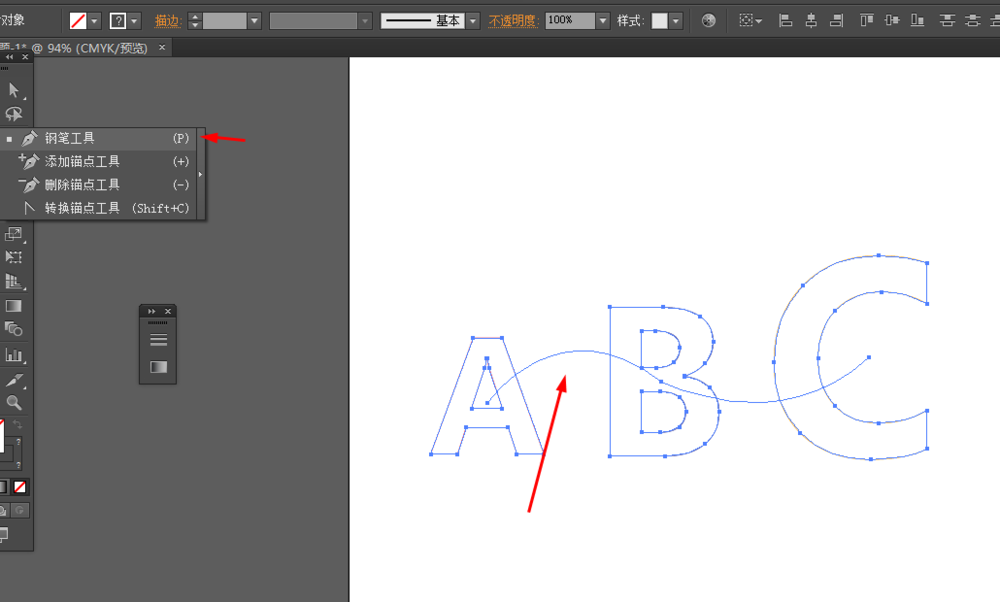
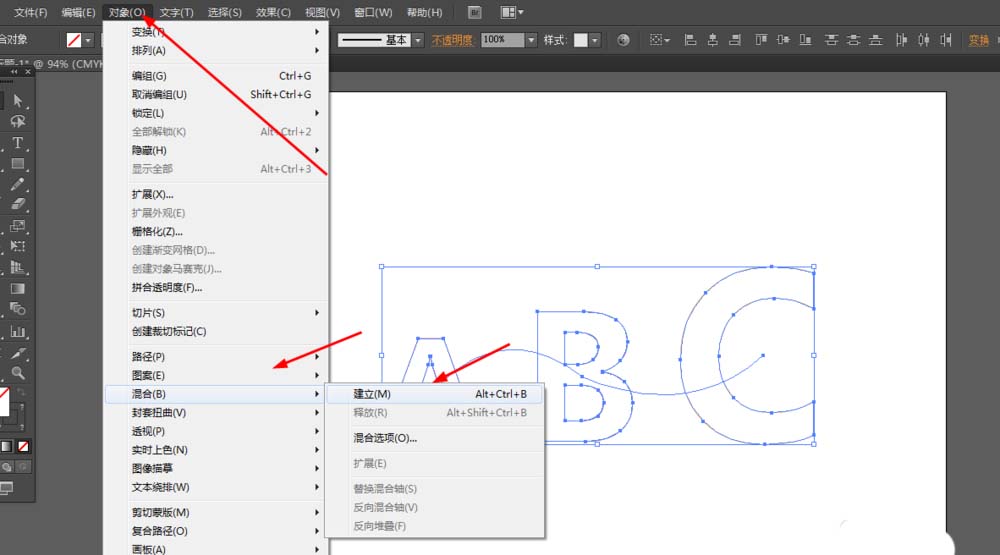
这时选择钢笔工具,勾出一条路径,再选中字母和路径到对象—混合—建立,如图所示
最后效果如下图所示

以上就是乐呵呵网小编今日为大家带来的飘逸英文字母样式设计方法大揭秘,想了解更多软件教程请收藏关注IE浏览器中文网站!