Ulead GIF Animator可以对GIF动态图像进行修改,对于很多刚上手软件的朋友来说有些功能还不知道,比如有用户想将GIF的图片一部分裁掉,不知道怎么弄,那么Ulead GIF Animator怎么裁剪呢?和小编一起来看看吧。
Ulead GIF Animator裁剪方法介绍:
1、首先我们先点左边的工具选择按钮。
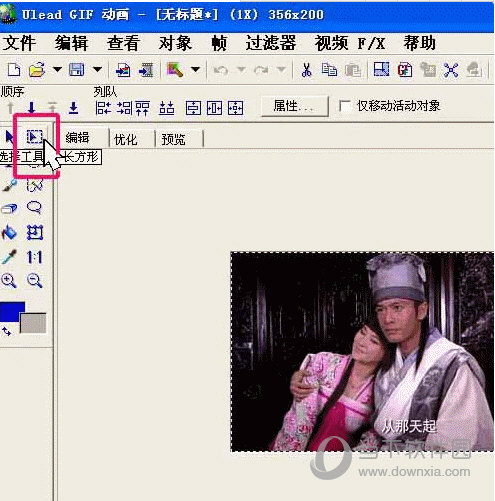
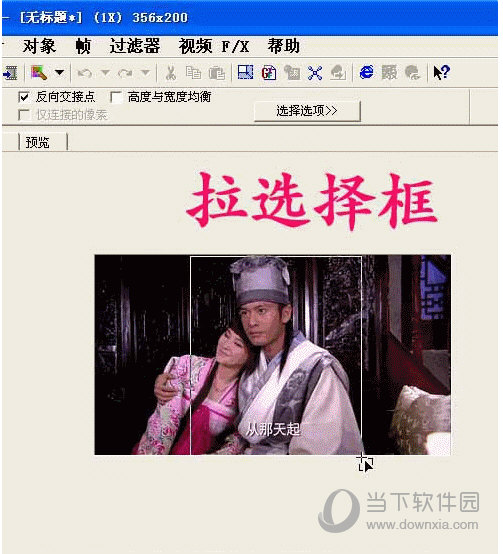
2、然后框处我们想要裁剪的图片大小。
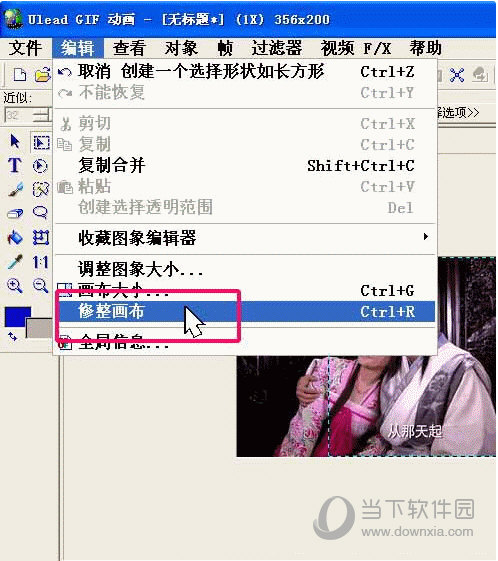
3、框好后我们点右上角的编辑。
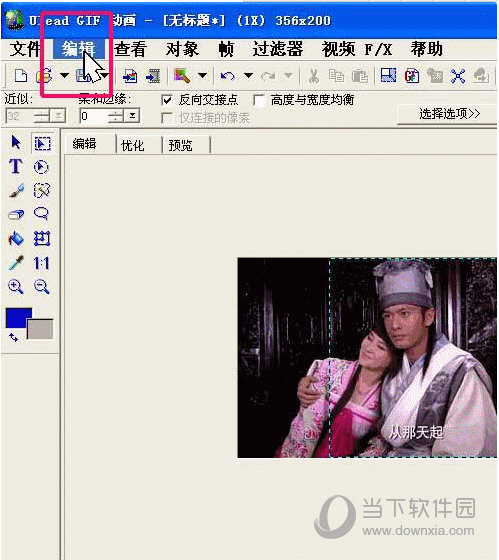
4、在编辑里面选择修整画布。
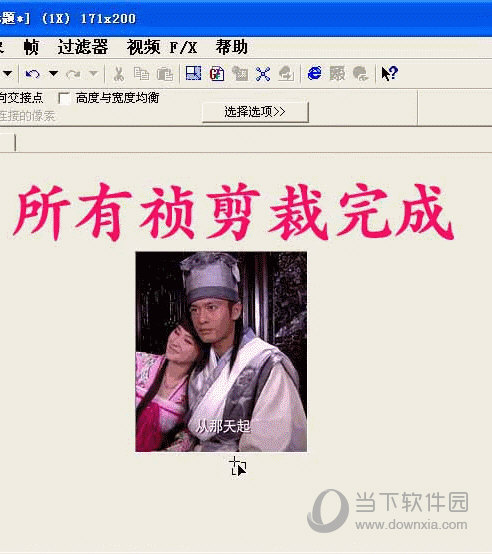
5、裁剪完成。
以上就是Ulead GIF Animator裁剪方法介绍了,喜欢能够帮到大家。