叶子猪手游模拟器如何导出文件到电脑 文件导出操作步骤分享

浏览:6日期:2022-10-28 13:39:32

叶子猪手游模拟器怎么导出文件到电脑?有很多小伙伴都需要将叶子猪安卓模拟器中的文件导出到电脑中进行备份,下面通过这篇文章给大家讲讲操作流程,一起来看下。

叶子猪模拟器导出文件教程

一、请打开叶子猪桌面的。
叶子猪手游模拟器如何导出文件到电脑 文件导出操作步骤分享

二、找到的。

叶子猪手游模拟器如何导出文件到电脑 文件导出操作步骤分享

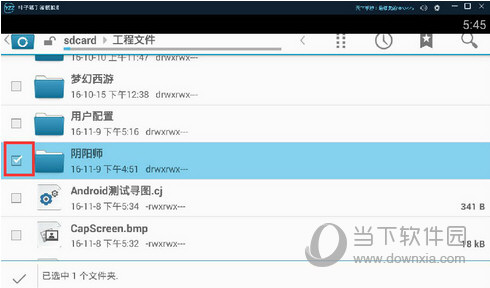
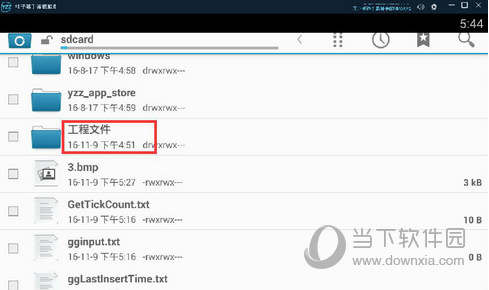
三、选中工程文件里的。

叶子猪手游模拟器如何导出文件到电脑 文件导出操作步骤分享

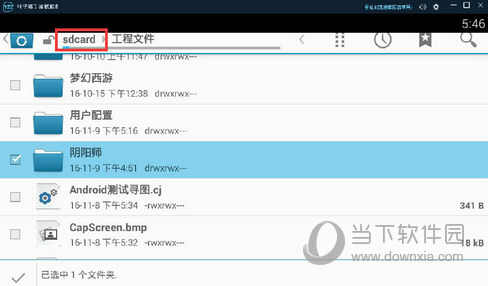
四、回到。

叶子猪手游模拟器如何导出文件到电脑 文件导出操作步骤分享

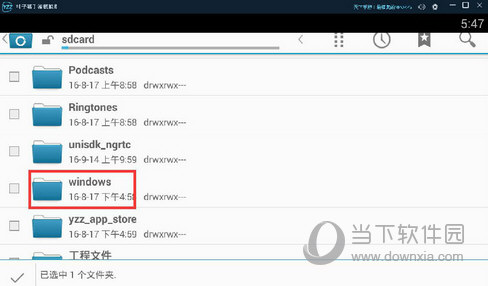
五、找到夹进入。

叶子猪手游模拟器如何导出文件到电脑 文件导出操作步骤分享

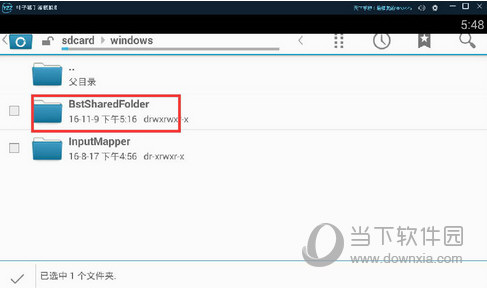
六、找到进入。

叶子猪手游模拟器如何导出文件到电脑 文件导出操作步骤分享

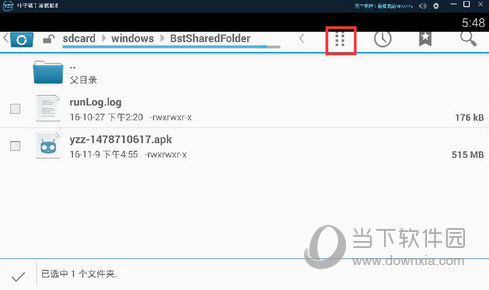
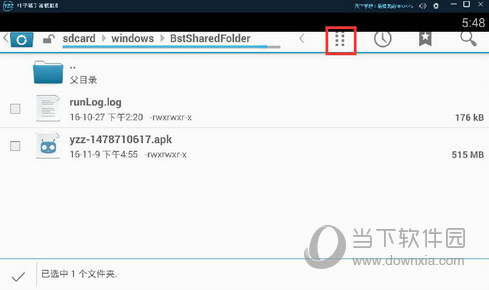
七、点击右上角8个点的图标。

叶子猪手游模拟器如何导出文件到电脑 文件导出操作步骤分享

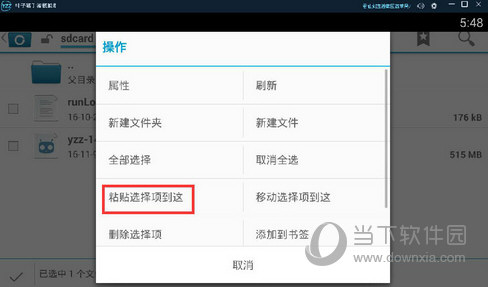
八、点击。

叶子猪手游模拟器如何导出文件到电脑 文件导出操作步骤分享

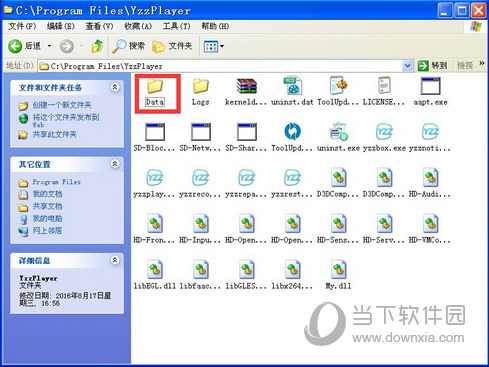
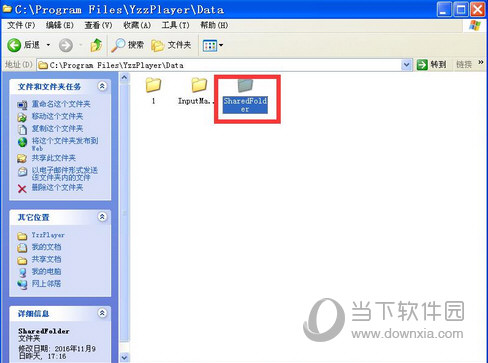
九、打开本地,进入叶子猪模拟器安装目录。

叶子猪手游模拟器如何导出文件到电脑 文件导出操作步骤分享

十、,找到sharefolder文件夹。

叶子猪手游模拟器如何导出文件到电脑 文件导出操作步骤分享

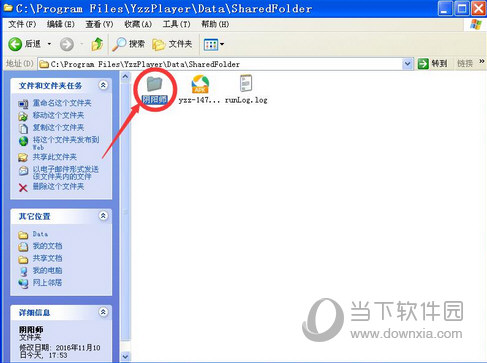
十一、进入后,就能看到想要备份的叶子猪模拟器的内部文件了。

叶子猪手游模拟器如何导出文件到电脑 文件导出操作步骤分享

叶子猪手游模拟器相关攻略推荐:

叶子猪手游模拟器如何截图 截图方法分享

叶子猪手游模拟器怎么修改分辨率?叶子猪手游模拟器分辨率修改方法

叶子猪手游模拟器如何多开 多开方法分享

以上就是小编为大家带来的叶子猪手游模拟器怎么导出文件到电脑全部内容了,希望能帮助到你。

标签: 模拟器
相关文章: