大家或许不知道Authorware制作热区域交互响应的操作,那么今天乐呵呵网小编就讲解Authorware制作热区域交互响应的相关操作教程哦,希望能够帮助到大家呢。
Authorware制作热区域交互响应的相关操作教程

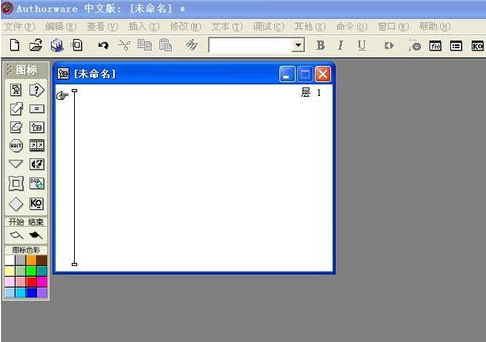
启动Authorware,进入到编辑界面,这时可看到左边有工具栏,右边出现一个较大的白色编辑区;
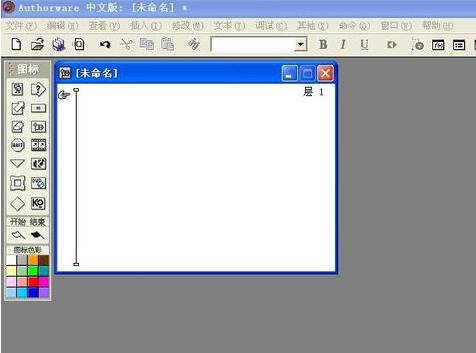
把左边的交互图标拉到右边流程线上;
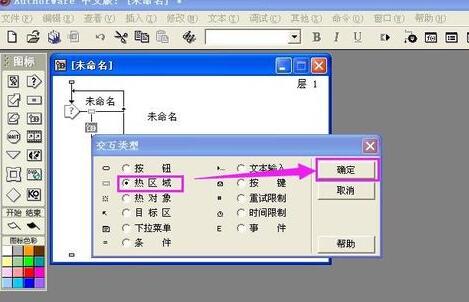
拉一个群组图标到交互图标的右侧,在出现的交互类型对话框中,选择热区域;
拉个显示图标到交互图标的上面,导入一张图片,命名颜色;
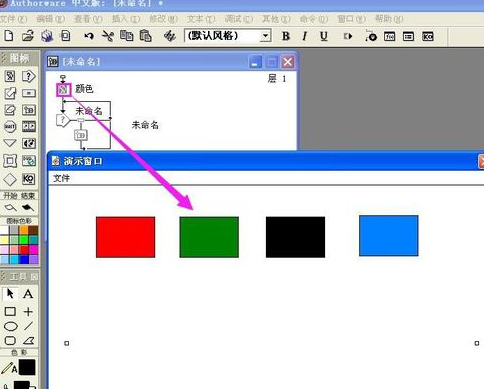
将第一个热区域名字改为红色,程序设计的目的是点红色区域,就会出现英文red;
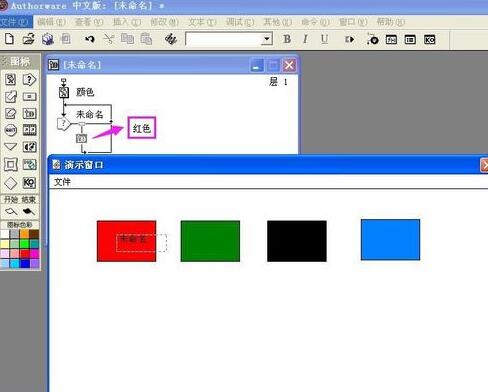
把热区域定义框选中;
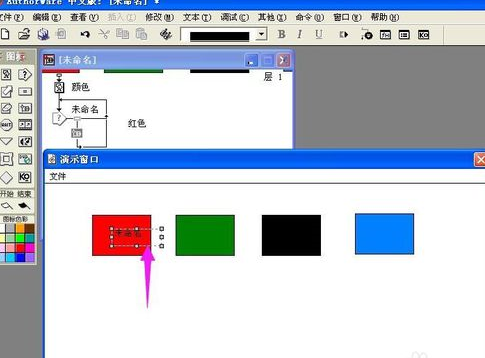
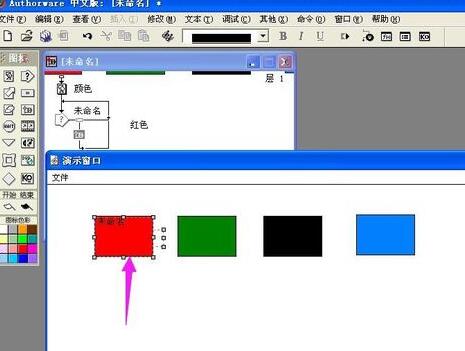
把热区域定义框的大小进行改变,与红色区域相匹配,那只要鼠标在红色矩形框内,都会出现英语red,发生热区交互响应;
Authorwa相关攻略推荐:
Authorware怎么插入图片 插入图片操作流程简介
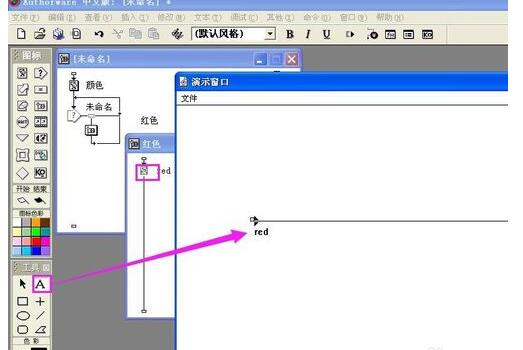
双击群组图标,打开一条新流程线,拉一个显示图标到新的流程线上,命名red;
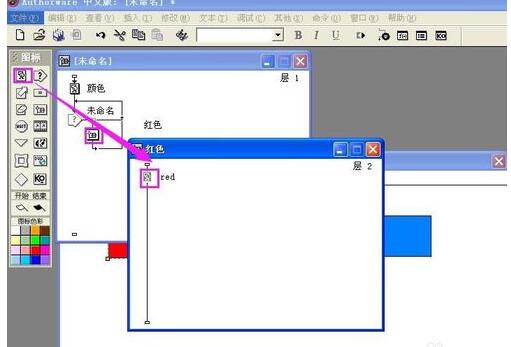
双击显示图标,输入文字red;
点击运行按钮;
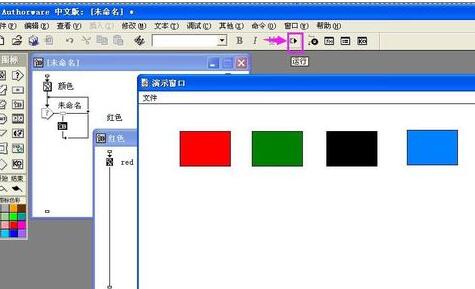
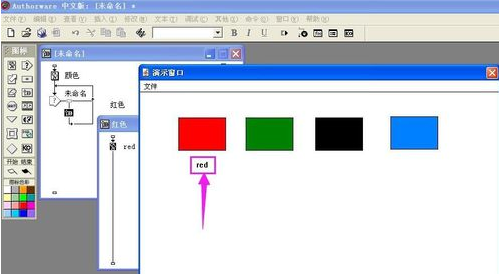
当用鼠标点击第一个红色方框时,下面就出现文字red,可用类似方法做好其它三个交互,当点击相应颜色的区域时,出现对应英文。
以上就是乐呵呵网小编今日为大家带来的Authorware制作热区域交互响应操作方法一览,更多软件资讯请收藏和多多关注IE浏览器中文网站!