

ps怎么旋转图片中的某一部分?我们在使用PS的时候是可以旋转图片中的某一部分的,但是很多的用户还是不知道要怎么做,那我们具体要怎么旋转图片中的某一部分呢?下面是小编整理的ps怎么旋转图片中的某一部分教程,一起去看看吧!
ps怎么旋转图片中的某一部分
1、打开图片,在左手边的工具栏处选择选区工具;

2、拖出一个选取框,框住要旋转的内容;
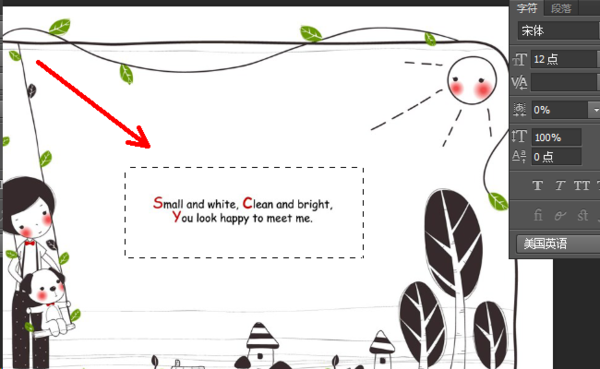
3、用Ctrl+c和Ctrl+v键复制粘贴,粘贴之后就会自动新建一个图层;

4、按【Ctrl+t】,然后按住鼠标左键旋转到需要的角度就可以了。
ps相关攻略推荐:
ps怎么抠图头发_ps抠图头发教程
ps设置图片像素大小的操作方法
ps调肤色的操作步骤

以上就是乐呵呵网小编今日为大家带来的ps旋转图片中的某一部分方法详解,想了解更多软件教程请收藏关注IE浏览器中文网站!
