ps怎么手绘照片?我们在使用PS的时候是可以手绘照片的,但是很多的用户还不知道要怎么做,那我们具体要怎么做才可以手绘照片呢?具体在哪里进行设置呢?下面是小编整理的ps怎么手绘照片教程,一起去看看吧!
ps怎么手绘照片
1、打开图片;

2、依次点击【图像】-【调整】-【黑白】;

3、复制图层,按【ctrl+i】反选,将复制的图层模式改为颜色减淡;

4、点击【滤镜】-【模糊】-【高斯模糊】,将高斯模糊的半径设置为2.3,点击【确定】;
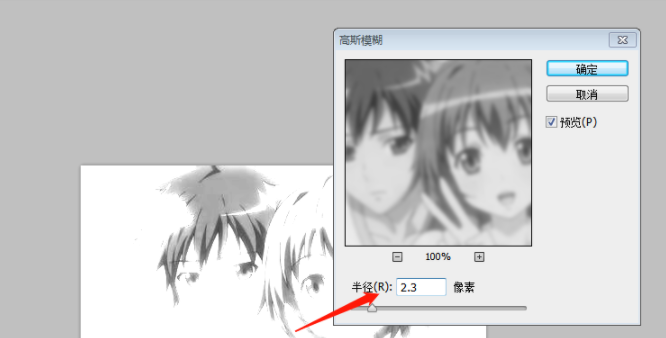
5、依次点击【图像】-【调整】-【曲线】;
ps相关攻略推荐:
ps打造磨砂效果的图文操作方法
ps怎么做镜面效果_制作镜面效果指南
ps制作货车的操作流程

6、调整好之后就可以直接保存了。

以上就是乐呵呵网小编今日为大家带来的ps手绘照片图文流程一览,大家都学会了吗?想了解更多软件教程请收藏关注IE浏览器中文网站!