

目录格式如何自动生成?我们在做word的时候是可以自动生成目录格式的,但是很多的用户还不知道要怎么做,那我们具体要怎么做才可以自动生成目录格式呢?下面是小编整理的目录格式怎么自动生成教程,一起去看看吧!
目录格式自动生成方法介绍
1、打开文档;
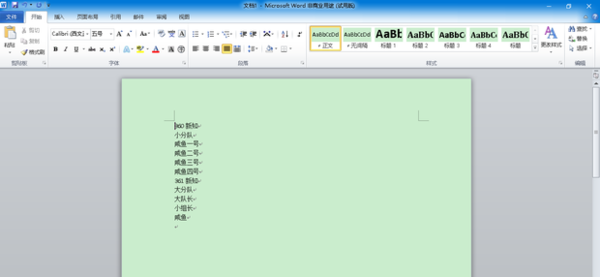
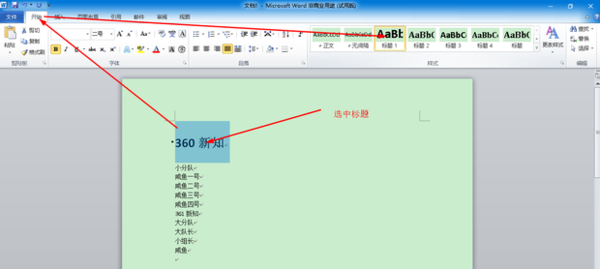
2、添加标题样式,添加一级标题,点击上方开始选项卡在点击一级标题;
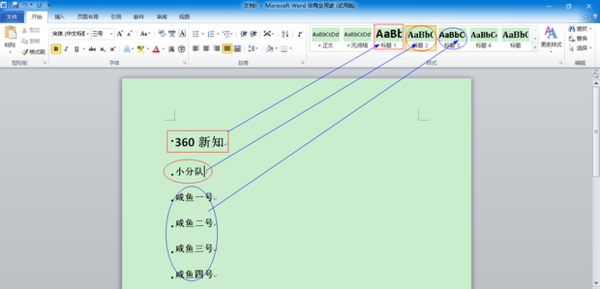
3、接着用相同的方法添加二级标题、三级标题等;
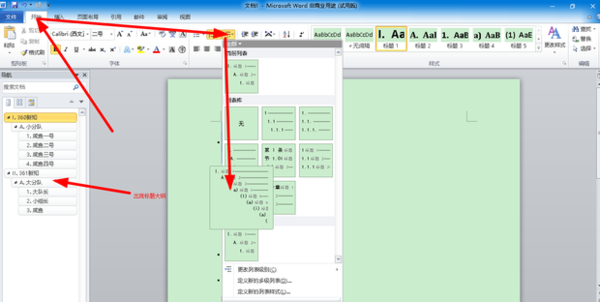
4、左侧会出现标题大纲,然后在开始选项卡格式里选中多级列表,再选中自己喜欢的目录格式结构;
5、把光标定位到目录存放的位置,点击选项卡的引用,再点击目录选择自动目录1或2,如图;
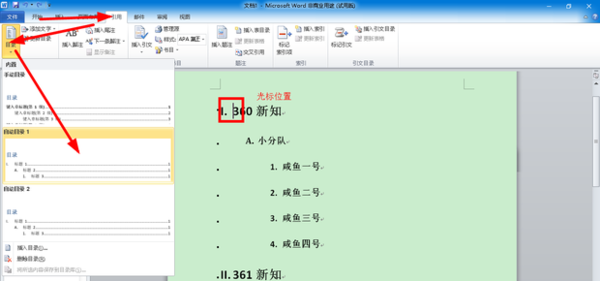
6、这样就自动生成目录了。
word相关攻略推荐:
word如何使用段前分页 具体操作步骤
word如何设置页码 具体流程介绍
word中将文字自带背景色删掉具体步骤介绍
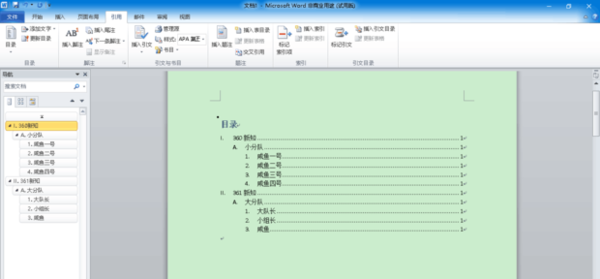
以上就是乐呵呵网小编今日为大家带来的目录格式自动生成方法介绍,想了解更多软件教程请收藏关注IE浏览器中文网站!
