

怎么用ps去水印文字?我们是可以在ps里面去水印文字的,但是很多的用户还是不知道要怎么做,那我们具体要怎么做才可以去水印文字呢?下面是小编整理的怎么用ps去水印文字教程,一起去看看吧!
怎么用ps去水印文字
1、打开要处理的图片;
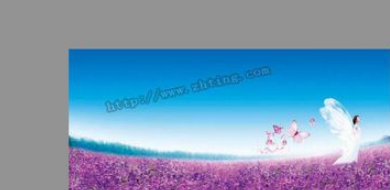
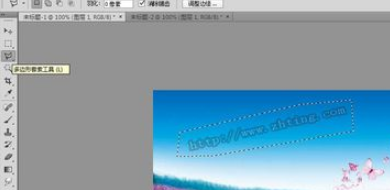
2、选择套索工具,把水印部分圈选出来;
3、右击鼠标点击【编辑】-【填充】;
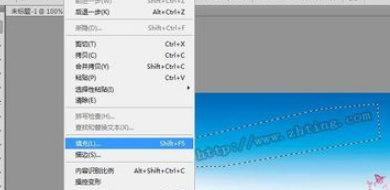
4、点击【内容识别】,最后点击【确定】就可以了。


ps相关攻略推荐:
ps如何绘制三叶草?_ps绘制三叶草操作步骤一览
ps中怎么把白天变成黄昏_ps中白天变成黄昏操作流程一览
ps怎么抠图换白底_ps抠图换白底指南
以上就是乐呵呵网小编今天为您带来的用ps去水印文字方法教程了,小伙伴们都学会了吗?更多软件教程尽在IE浏览器中文网站!
