ps怎么用渐变拉金属材质?我们在使用PS的时候是可以用渐变拉金属材质的,但是很多的用户还不知道要怎么做,那我们具体要怎么用渐变拉金属材质呢?下面是小编整理的ps怎么用渐变拉金属材质教程,一起去看看吧!
ps怎么用渐变拉金属材质
1、新建画布,按shift绘制正圆,填充颜色;

2、添加渐变;

3、绘制正圆,填充渐变;
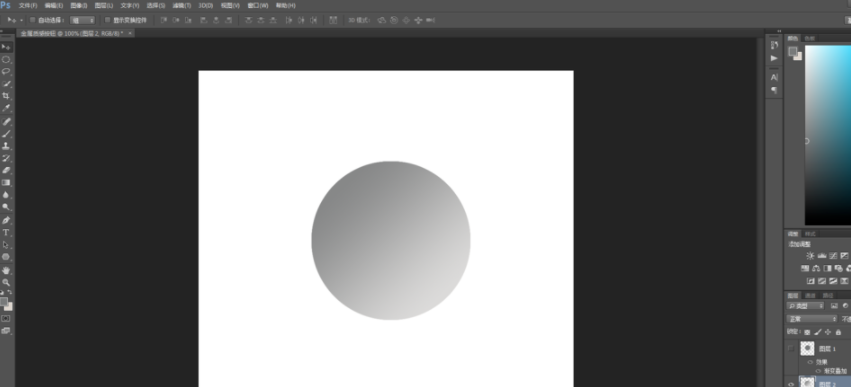
4、调整图层;

5、绘制正圆,填充渐变;
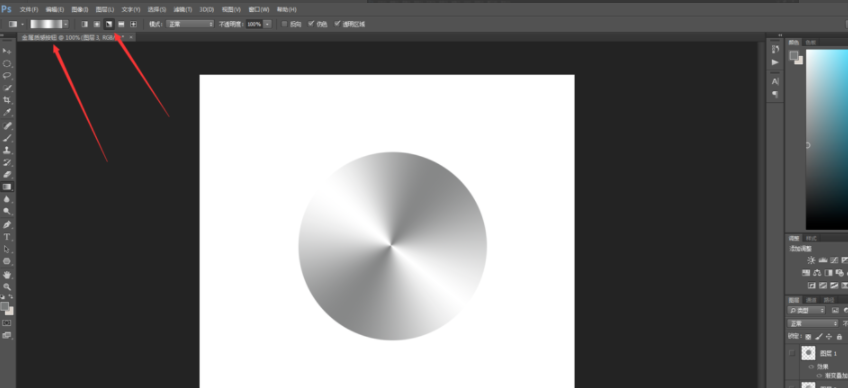
6、调整图层;
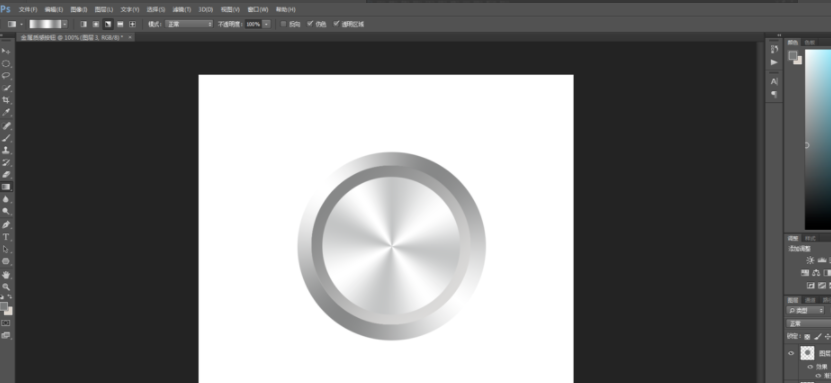
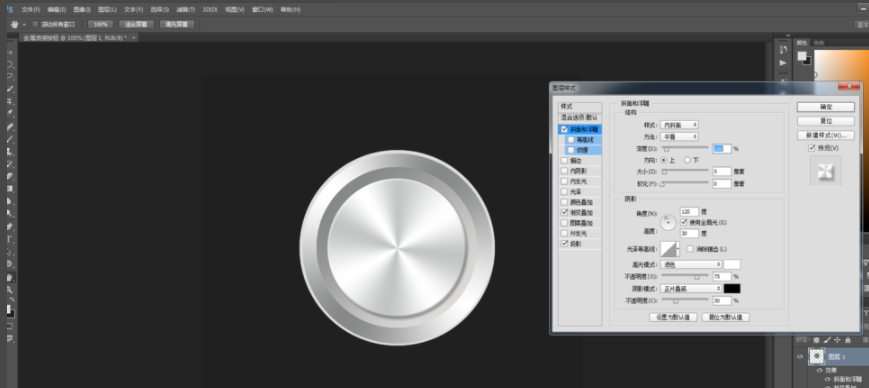
7、添加高光、投影;
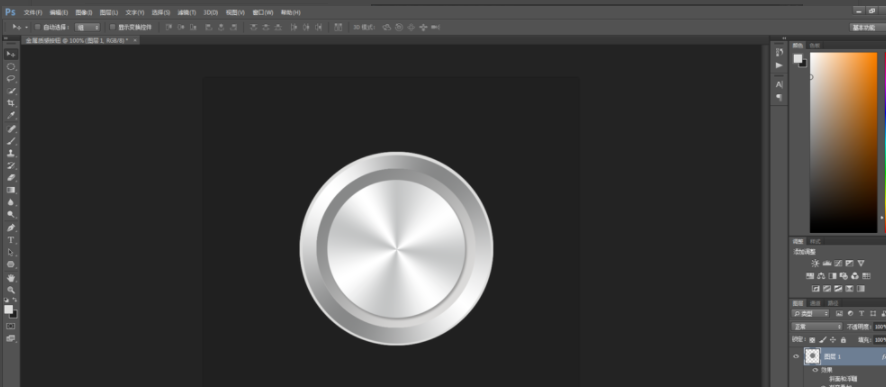
8、添加图层样式斜面和浮雕就可以画出金属感了。
ps相关攻略推荐:
ps为图片加高光的操作步骤
ps复制选区形状的操作步骤
ps里吸管工具使用操作方法
以上就是乐呵呵网小编今日为大家带来的ps渐变拉金属材质方式全览,想了解更多软件教程请收藏关注IE浏览器中文网站!