ps抠图头发丝怎么弄?我们在做PS的时候是可以抠图头发丝的,但是很多的用户还是不知道要怎么做,那我们具体要怎么做才可以抠图头发丝呢?下面是小编整理的ps抠图头发丝怎么弄教程,一起去看看吧!
ps抠图头发丝怎么弄
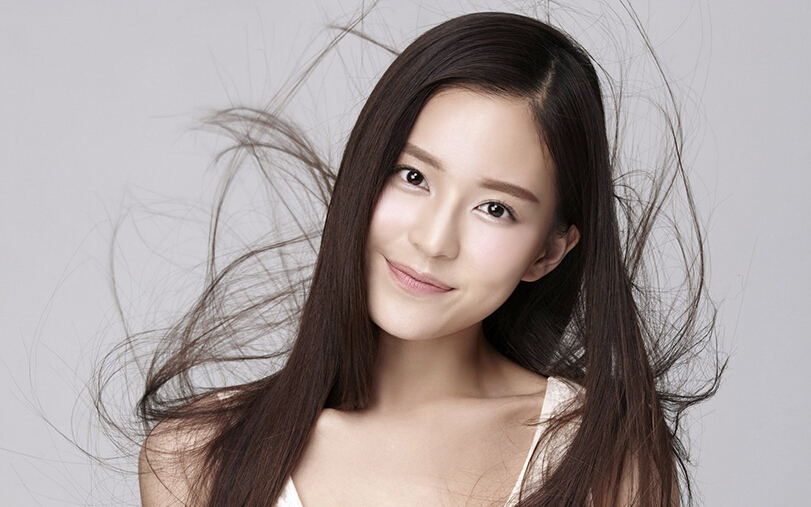
1、打开图片;
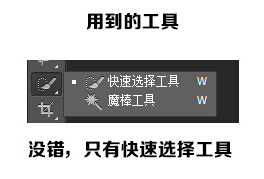
2、点击【快速选择工具】;
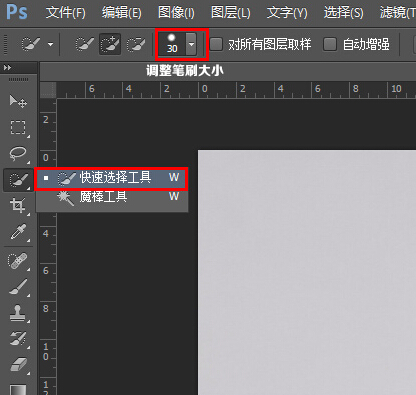
3、调整笔刷的大小;
4、用工具选中大部分的人物;
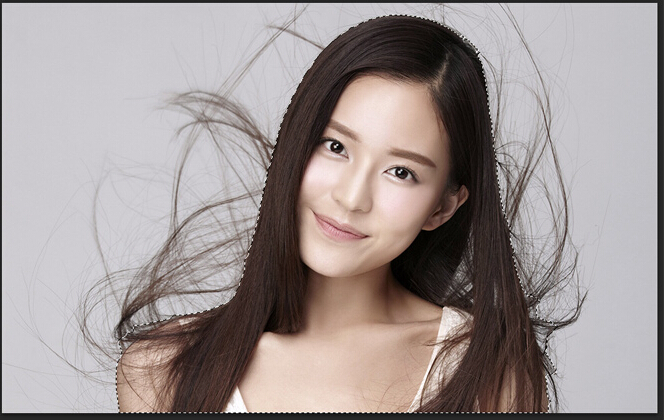
5、调整边缘;

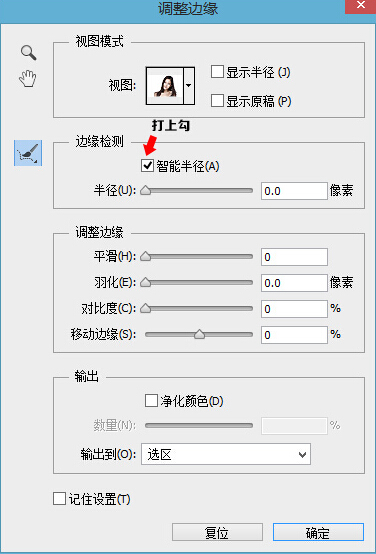
6、在【智能半径】前面打上勾;
7、然后就可以把头发的部分涂一下,涂完点确定;
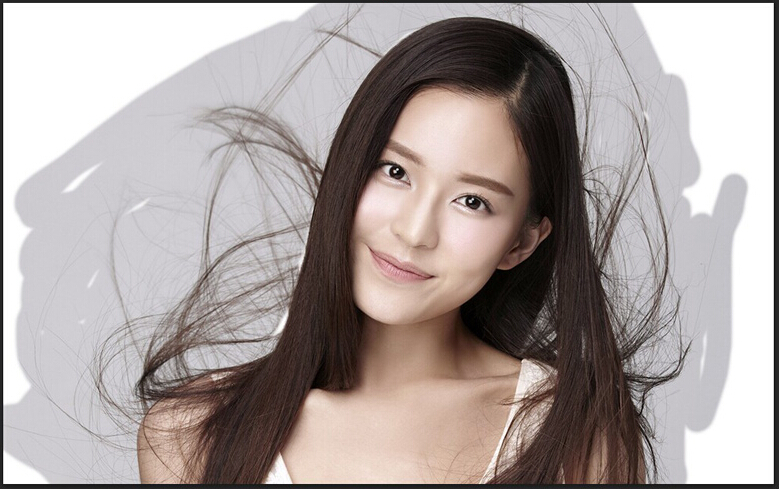
8、调整半径;
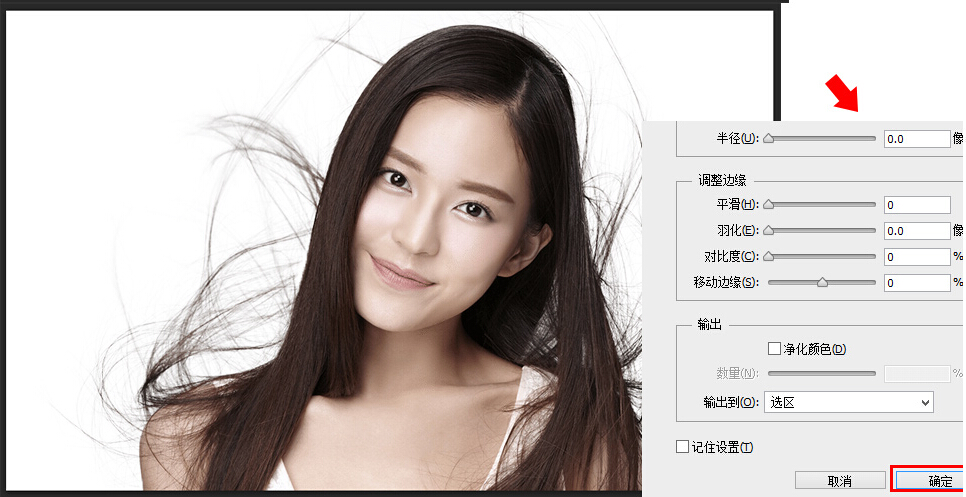
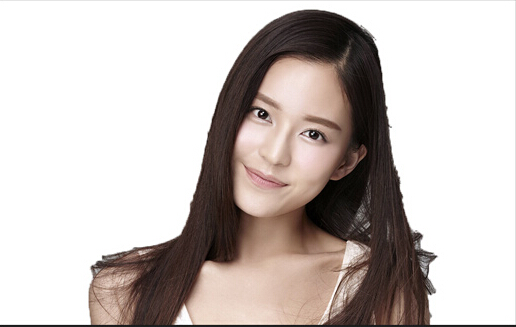
9、CTRL+J选区新建图层,中间填充任意颜色;
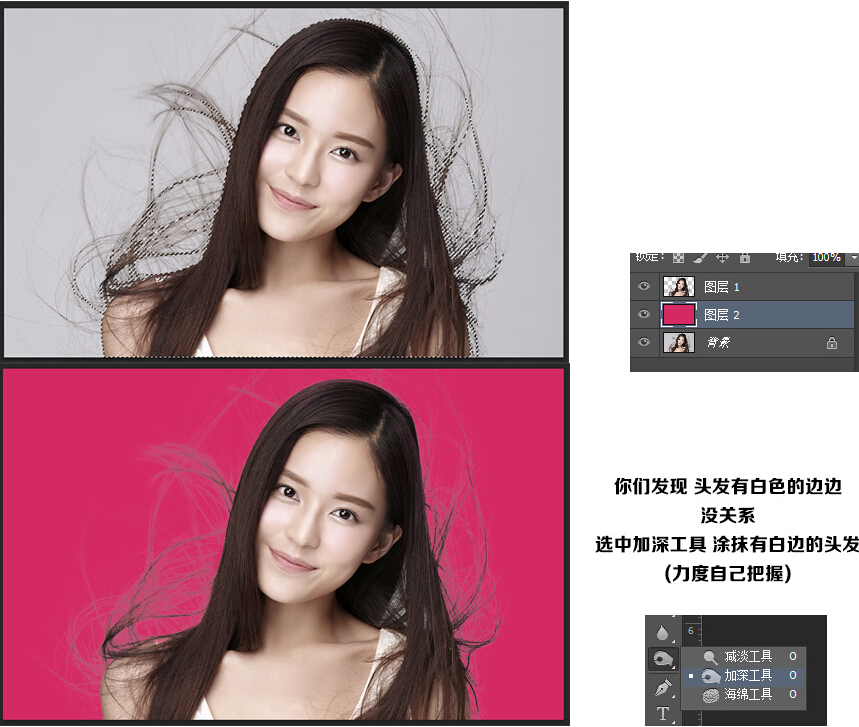
10、到这里就好了。
ps相关攻略推荐:
ps怎么拉长腿不变形鞋子_ps设置大长腿攻略
ps使用修补工具去掉水印的操作流程
ps里吸管工具使用操作方法

以上就是乐呵呵网小编今日为大家带来的ps抠图头发丝方法教程,大家都学会了吗?想了解更多软件教程请收藏关注IE浏览器中文网站!