Visual Studio 2013默认开发环境模板怎么更改?默认开发环境模板更改方法说明

浏览:21日期:2022-10-19 08:20:00

今天小编就带大家来共同学习Visual Studio 2013更改默认开发环境模板?希望可以帮助到有需要的小伙伴哦,下面就是详细完整的操作步骤。
Visual Studio 2013默认开发环境模板怎么更改?默认开发环境模板更改方法说明

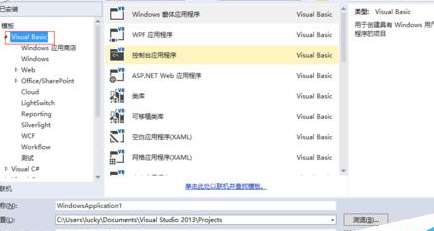
下图是未修改前的环境表示VB

Visual Studio 2013默认开发环境模板怎么更改?默认开发环境模板更改方法说明

我们从此处笔者开始介绍如何操作修改开发环境

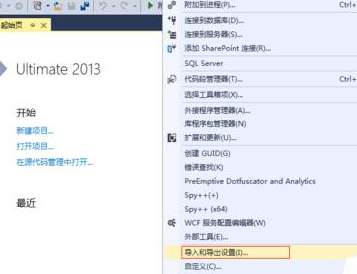
首先我们按照图中所示,找到工具---》导入导出
Visual Studio 2013默认开发环境模板怎么更改?默认开发环境模板更改方法说明

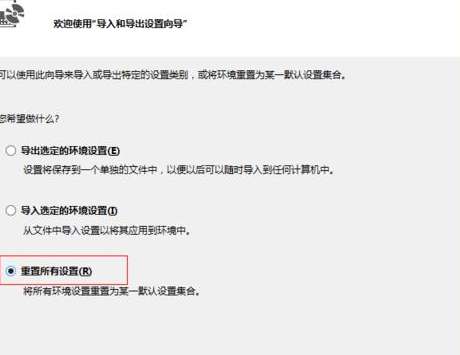
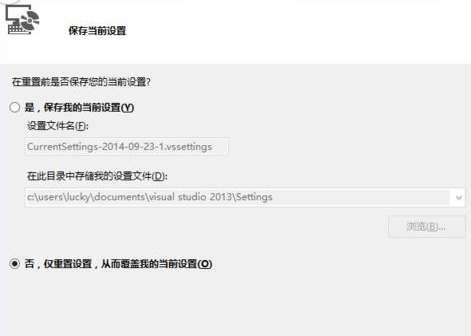
再按照图中所示红色方框依次选择

Visual Studio 2013默认开发环境模板怎么更改?默认开发环境模板更改方法说明

Visual Studio 2013默认开发环境模板怎么更改?默认开发环境模板更改方法说明

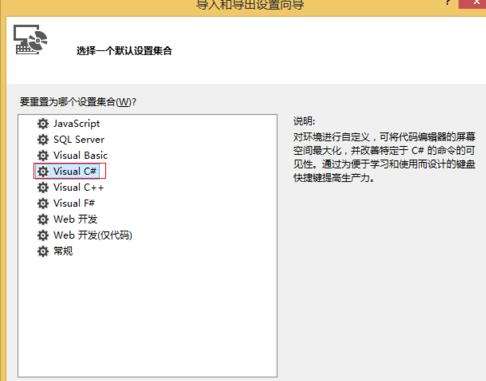
接着在下面的界面中选择你想要的开发环境语言,确认即可

Visual Studio 2013默认开发环境模板怎么更改?默认开发环境模板更改方法说明

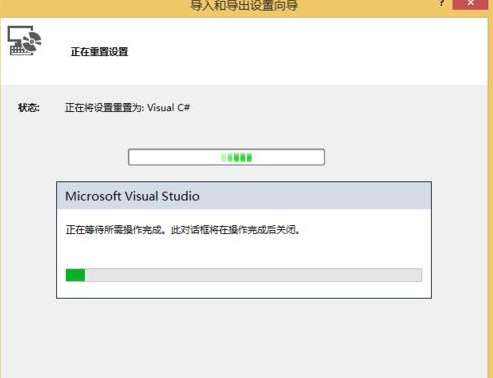
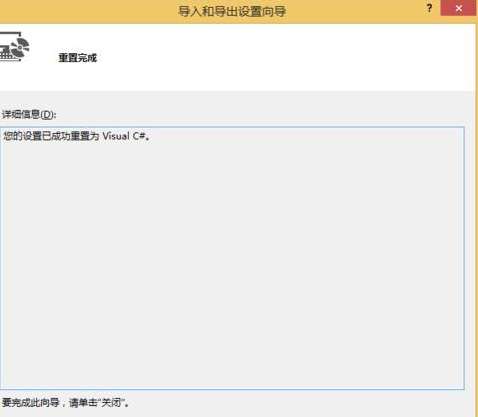
最后出现下面的界面,你再看看自己的环境吧,惊喜出现了,你的环境成功改变

Visual Studio 2013默认开发环境模板怎么更改?默认开发环境模板更改方法说明

Visual Studio 2013默认开发环境模板怎么更改?默认开发环境模板更改方法说明

依照上文为各位讲述的vs2013(Visual Studio 2013)更改默认开发环境模板的具体操作流程,你们应该都学会更改的方法了吧!

喜欢小编为您带来的Visual Studio 2013默认开发环境模板如何更改?默认开发环境模板更改技巧介绍吗?希望可以帮到您~更多相关内容尽在IE浏览器中文网站Visual Studio 2013专区。

相关文章: