Microsoft Office Visio背景颜色怎么更改?背景颜色更改流程分享

浏览:35日期:2022-10-19 08:56:30

这期教程是为各位讲解在Microsoft Office Visio设置背景颜色的详细步骤,感兴趣的就赶紧去下文学习下吧,相信你们会喜欢。

Microsoft Office Visio背景颜色怎么更改?背景颜色更改流程分享

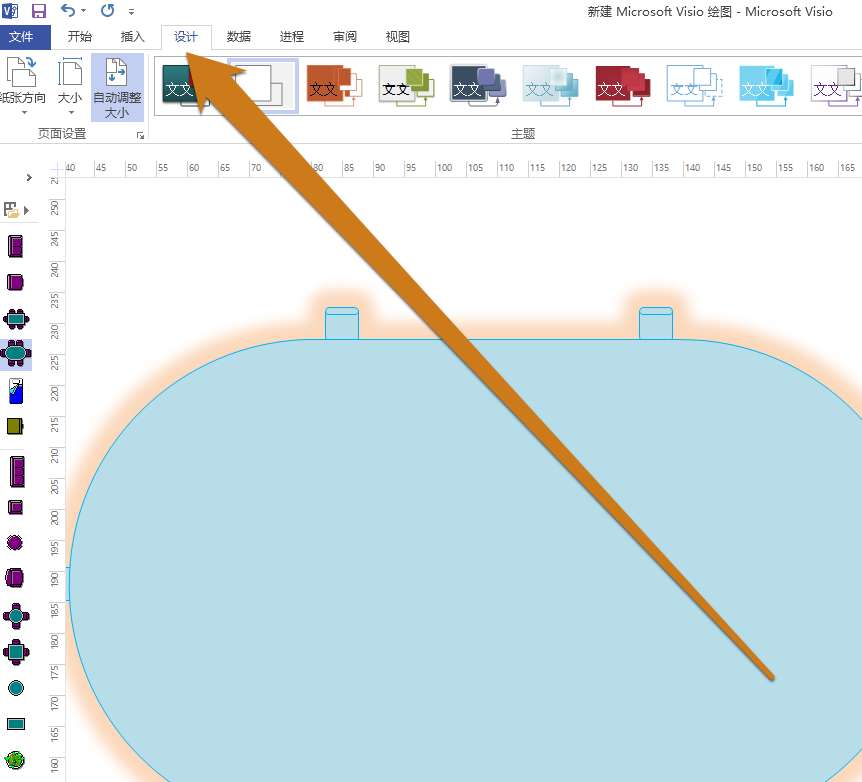
使用Microsoft Office Visio软件的形状,添加一个图形到visio软件界面。

Microsoft Office Visio背景颜色怎么更改?背景颜色更改流程分享

然后在visio的功能区,点击设计按钮。

Microsoft Office Visio背景颜色怎么更改?背景颜色更改流程分享

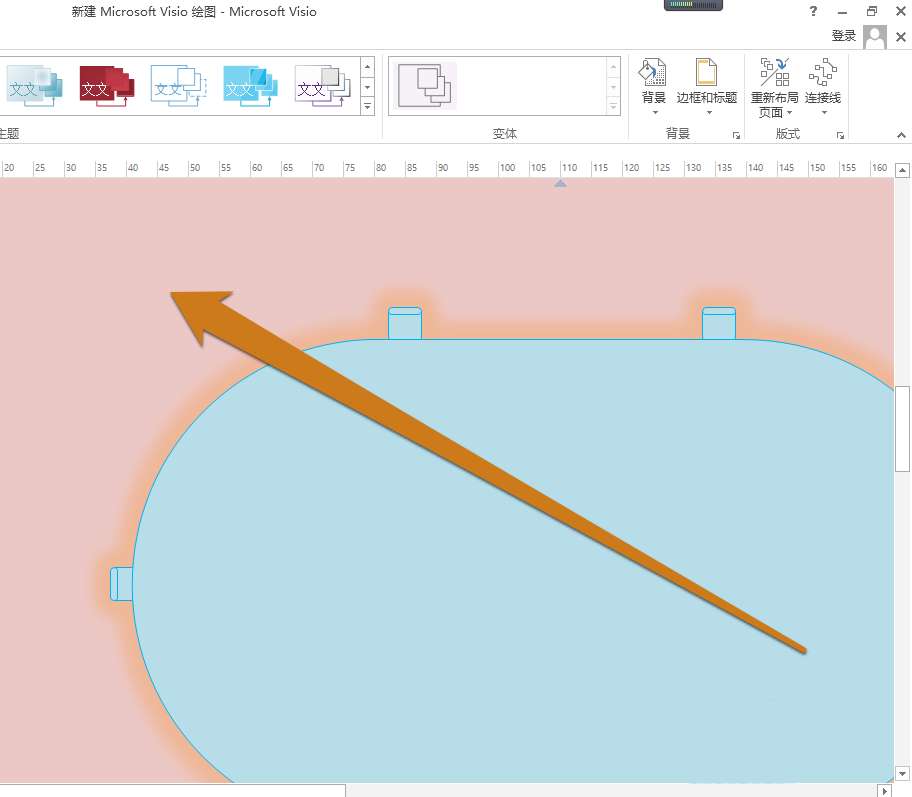
接着我们点击visio软件的设计按钮后,点击背景图标。

Microsoft Office Visio背景颜色怎么更改?背景颜色更改流程分享

这时候我们点击设计按钮后,选择背景图标。

Microsoft Office Visio背景颜色怎么更改?背景颜色更改流程分享

然后我们在背景菜单中,选取一个背景。

Microsoft Office Visio背景颜色怎么更改?背景颜色更改流程分享

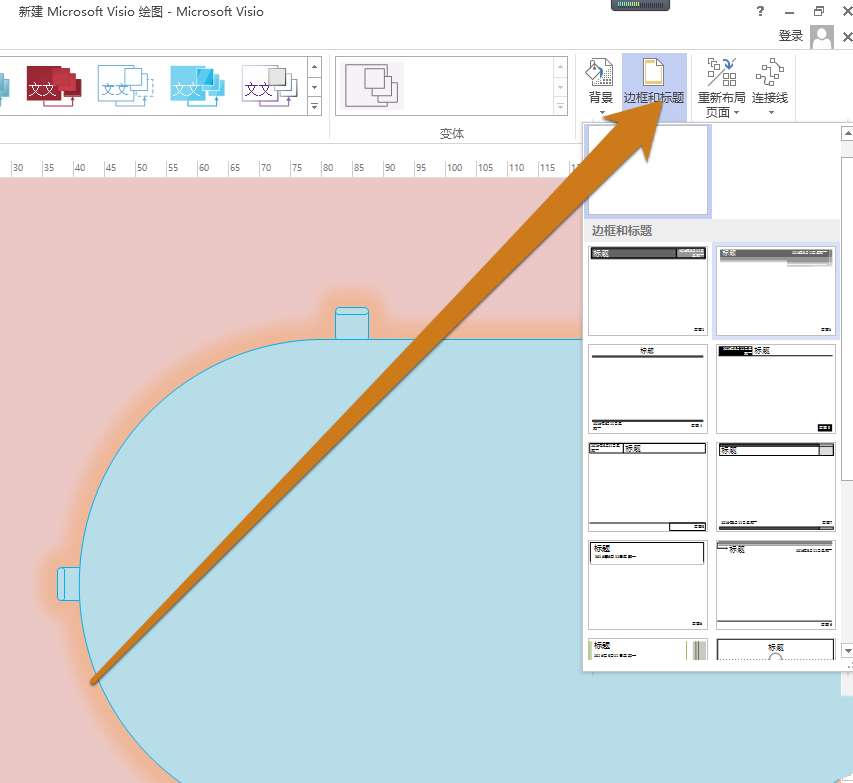
便于文件的名称标注,选择一个边框。

Microsoft Office Visio背景颜色怎么更改?背景颜色更改流程分享

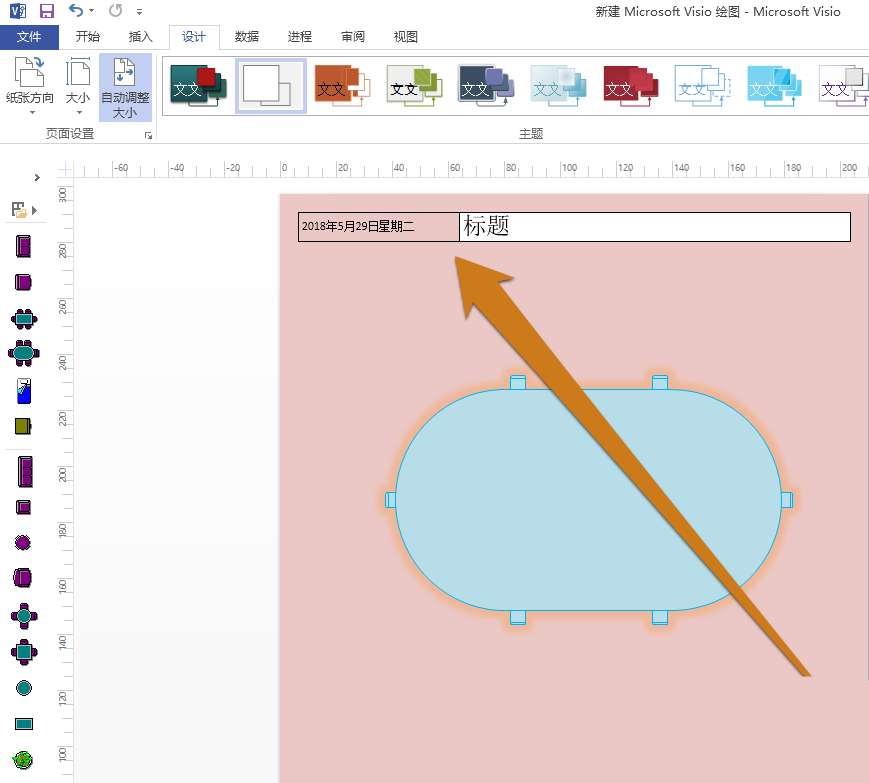
最后我们选择背景和边框后,visio文件的背景颜色就设置完成了。

Microsoft Office Visio背景颜色怎么更改?背景颜色更改流程分享

根据上文为你们讲述的Microsoft Office Visio设置背景颜色的具体操作步骤,你们是不是都学会了呀!

上文就是小编为您带来的Microsoft Office Visio背景颜色如何更改?背景颜色更改流程介绍了,你学会了吗?若还有疑问请多多关注IE浏览器中文网站Microsoft Office Visio专区!

标签: Office
相关文章: