Axure元件怎么创建跳转连接_元件创建跳转连接方法说明

浏览:19日期:2022-10-18 08:31:39

有些人在使用Axure时,还不了解Axure元件创建跳转连接的操作,下面小编就讲解Axure元件创建跳转连接的操作方法吧。

Axure元件怎么创建跳转连接_元件创建跳转连接方法说明

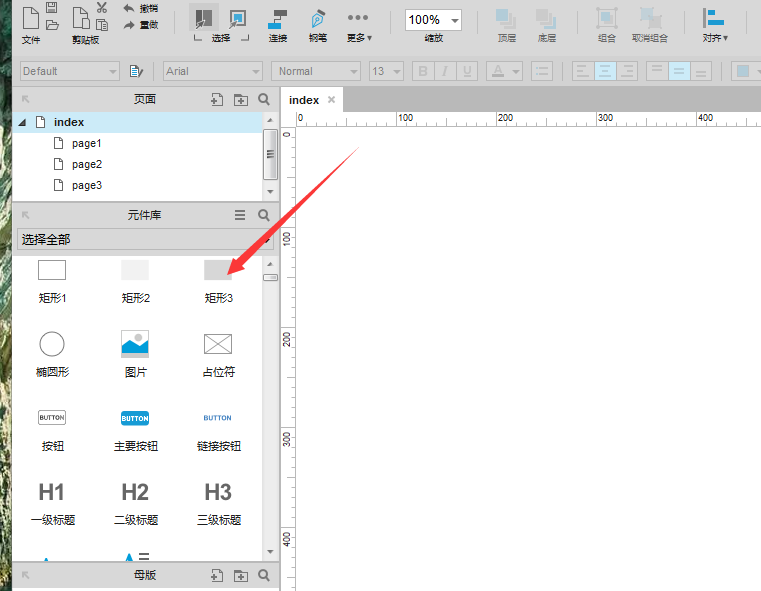
首先打开Axure软件,创建元件;

Axure元件怎么创建跳转连接_元件创建跳转连接方法说明

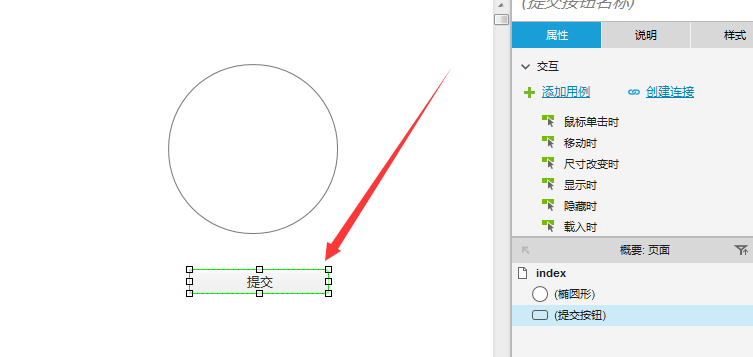
然后选中想要创建跳转链接的元件;

Axure元件怎么创建跳转连接_元件创建跳转连接方法说明

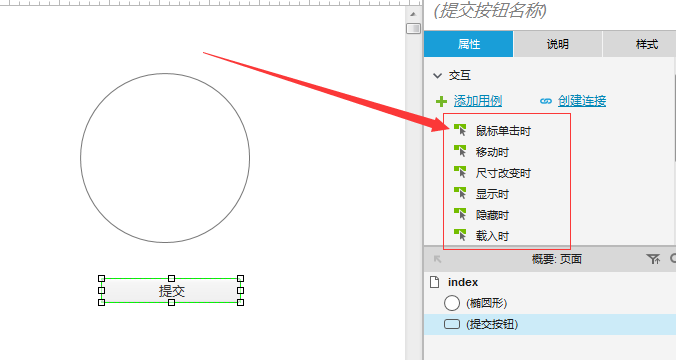
再选中某一个交互用例,例如鼠标单击时;

Axure元件怎么创建跳转连接_元件创建跳转连接方法说明

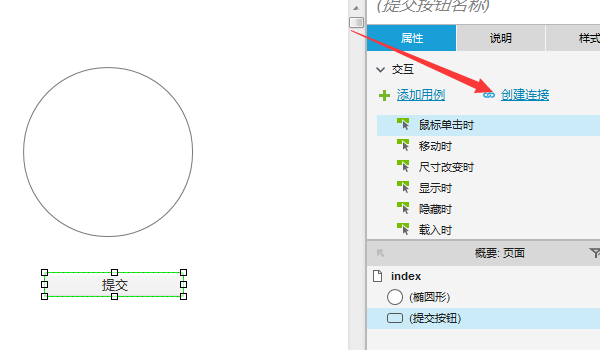
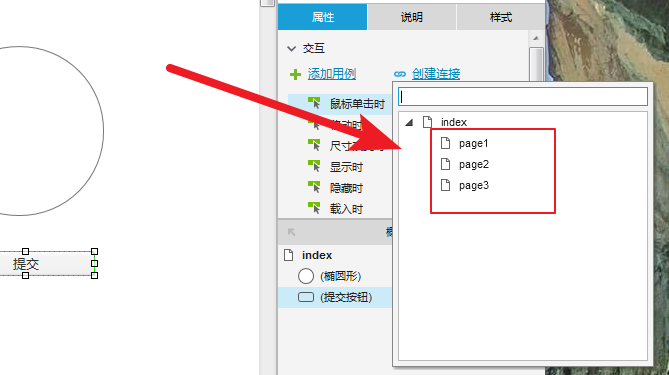
接着选择右上角创建连接;

Axure元件怎么创建跳转连接_元件创建跳转连接方法说明

再选择某一个页面;

Axure元件怎么创建跳转连接_元件创建跳转连接方法说明

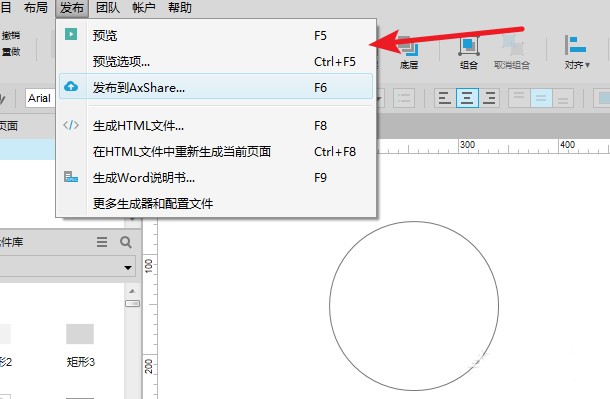
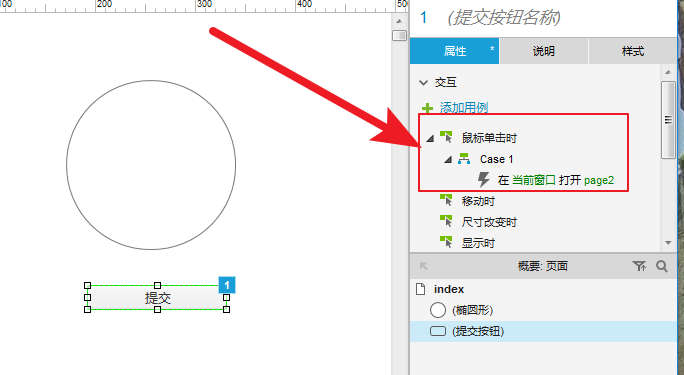
最后我们可以看到直接对元件创建了用例,可以使用F5,在页面中试验;

Axure相关攻略推荐:

Axure查看页面代码的两种操作方法

Axure制作出百分比进度条动画具体操作流程

使用Axure RP制作出弹出菜单效果具体操作步骤
Axure元件怎么创建跳转连接_元件创建跳转连接方法说明Axure元件怎么创建跳转连接_元件创建跳转连接方法说明

以上就是我为大家分享的全部内容了,更多软件教程可以关注IE浏览器中文网站
相关文章: