

亲们入手sai绘图软件了吗?sai绘图软件怎么设置勾线笔刷?下面笔者就分享了有关sai绘图软件设置勾线笔刷的操作步骤,希望有需要的朋友都来共同学习哦。
1、打开sai绘图软件,进入操作界面。
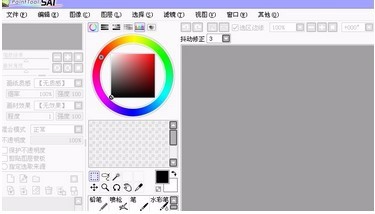
2、基本比较常用的就是下图这些选项。
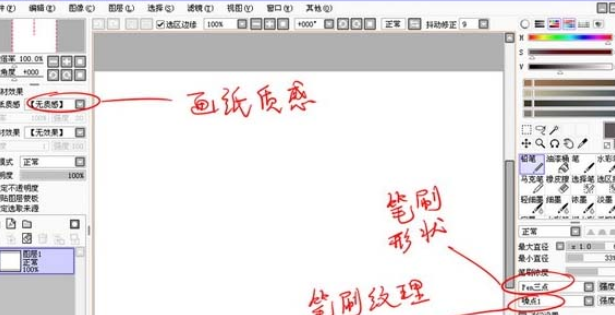
3、关于勾线笔刷的设置呢,如图,调出工具箱。找到相应选就可以了。
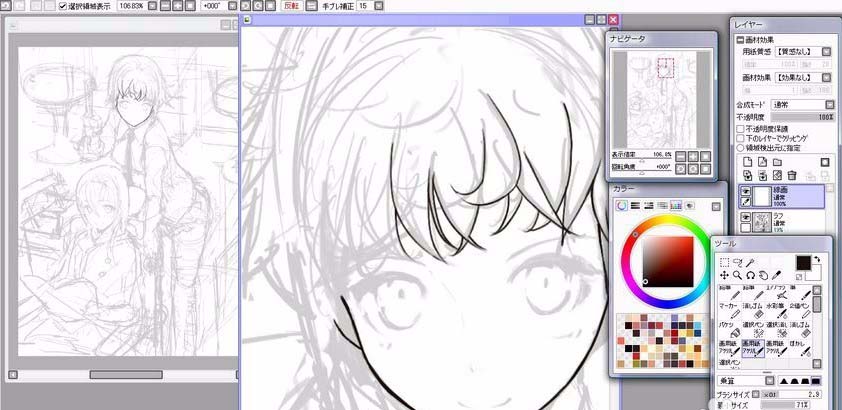
4、可以调节粗细、形状、质感、颜色等等
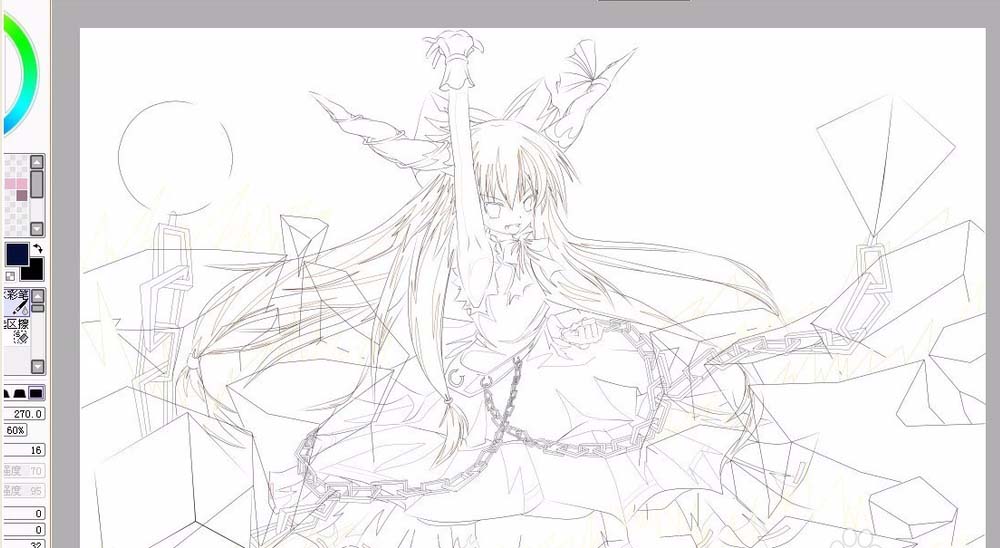
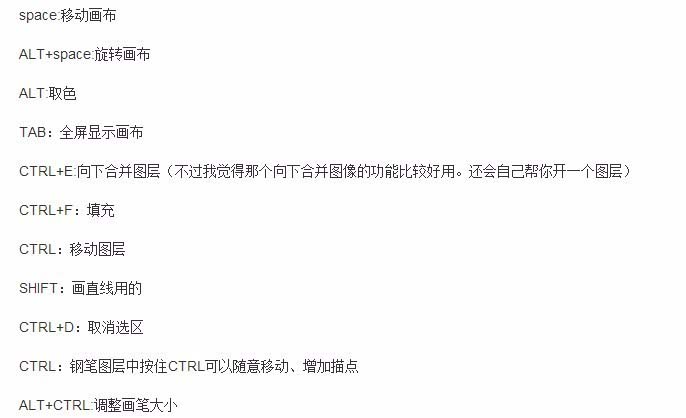
5、最后附上几个快捷键。都是比较常用的,可以提高画图效率和心情。
sai相关攻略推荐:
sai绘图软件怎么制作熊猫?sai绘图软件制作熊猫的操作过程一览
sai绘图软件怎么添加新画笔?sai绘图软件添加新画笔步骤解析
sai如何使用快捷键绘制直线?sai使用快捷键绘制直线方法一览
上文就是乐呵呵网小编今日为大家带来的sai绘图软件设置勾线笔刷的操作步骤一览,更多软件教程敬请关注IE浏览器中文网站!
