Microsoft office 2016如何禁用更新?Microsoft office 2016禁用更新方法详解

浏览:42日期:2022-10-16 11:43:37

许多朋友都还不知道Microsoft office 2016如何禁用更新?,接下来IE浏览器中文网站小编为大家带来Microsoft office 2016禁用更新方法详解,希望能够帮助到大家。

Microsoft office 2016如何禁用更新?Microsoft office 2016禁用更新方法详解

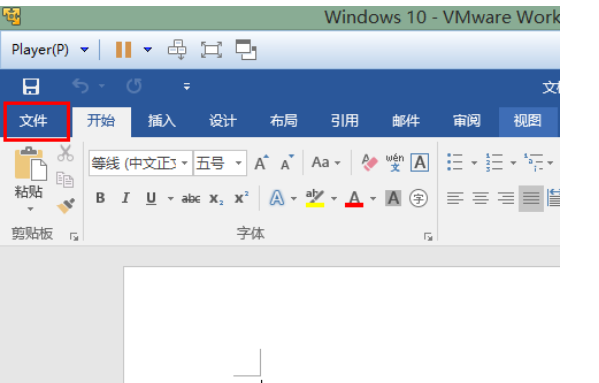
打开office 2016中的一个组件(比如 word 2016)。

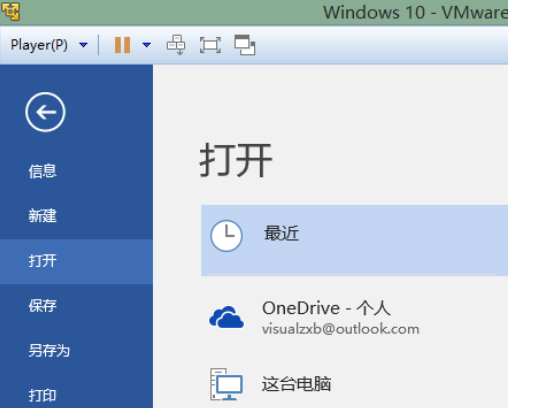
打开以后,点击“文件”菜单。
Microsoft office 2016如何禁用更新?Microsoft office 2016禁用更新方法详解

再点击“帐户”菜单项。

Microsoft office 2016如何禁用更新?Microsoft office 2016禁用更新方法详解

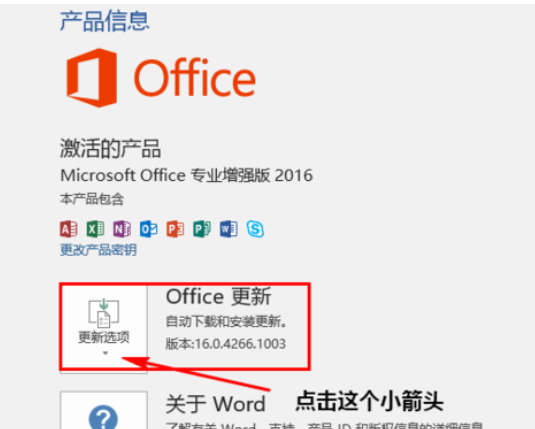
此时,如果你尚未登陆微软帐号,请先登陆(已登陆此步可略过)。

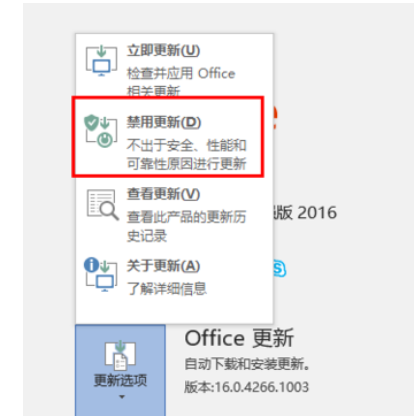
在“office 更新”一项旁边点击“更新选项”。
Microsoft office 2016如何禁用更新?Microsoft office 2016禁用更新方法详解

选择“禁用更新”。

Microsoft office 2016如何禁用更新?Microsoft office 2016禁用更新方法详解

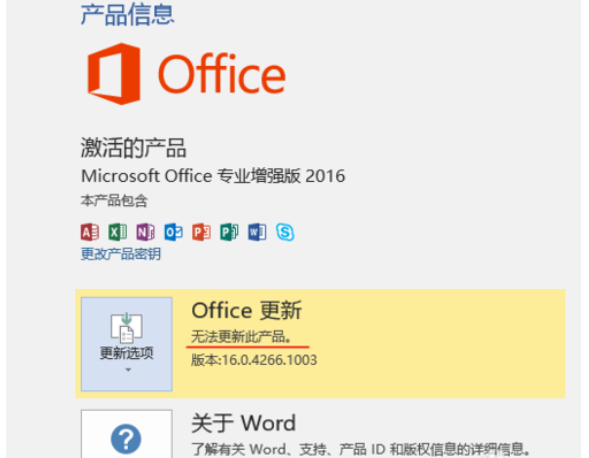
随后,office 更新一项下的说明文字将变成“无法更新此产品”。如此,一切就大功告成了。
Microsoft office 2016如何禁用更新?Microsoft office 2016禁用更新方法详解

喜欢小编为您带来的Microsoft office 2016禁用更新方法详解吗?希望可以帮到您~更多相关内容尽在IE浏览器中文网站Microsoft office 2016专区。

标签: Office
相关文章: